Aufgaben erstellen
Möchten Sie eine neue Aufgabe erstellen, sind folgende Felder auszufüllen:
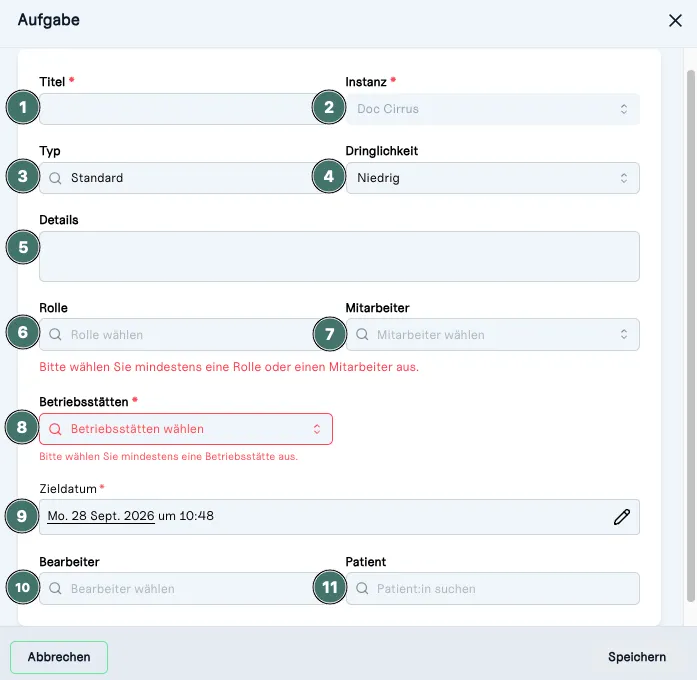
1. Titel
Der Titel einer Aufgabe kann vollkommen frei gewählt werden. Er sollte die Aufgabe möglichst prägnant als Überschrift beschreiben. Hierbei handelt es sich um ein Pflichtfeld.
2. Instanz
Hier kann die dazugehörige DC-Instanz gewählt werden. Da es in den meisten Fällen, nur eine Instanz gibt, auf der die Aufgabe angelegt werden soll, ist diese hier bereits standardmäßig ausgewählt und kann nicht geändert werden.
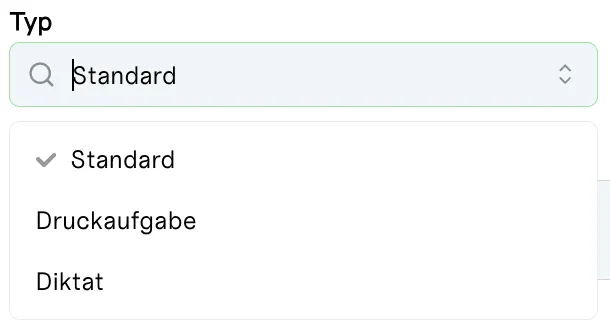
3. Typ
Es kann zwischen drei verschiedenen Aufgabentypen gewählt werden: Standard, Druckaufgabe, oder Diktat. Die Option "Standard" ist hier vorausgewählt.
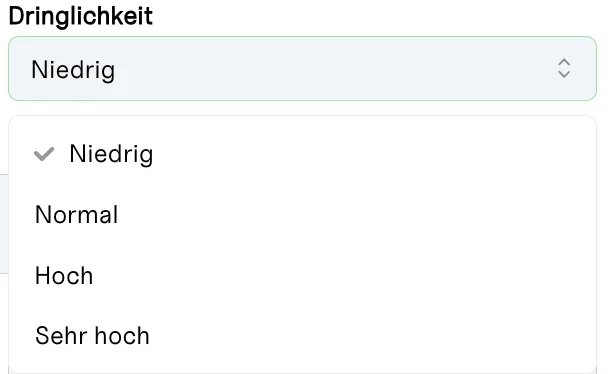
4. Dringlichkeit
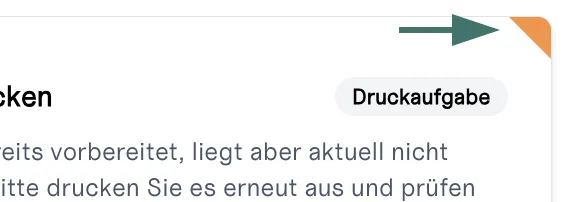
Je nachdem wie wichtig eine bestimmte Aufgabe ist, kann hier die Dringlichkeit ausgewählt werden. Standardmäßig ist hier die Option "Niedrig" ausgewählt. Die gewählte Dringlichkeit wird in der Aufgabenübersicht durch eine farbliche Markierung in der rechten oberen Ecke der jeweiligen Aufgabe angezeigt (Schwarz = Niedrig, Grün = Normal, Orange = Hoch, Rot = Sehr Hoch)
5. Details
Hierbei handelt es sich um ein Freitextfeld, in dem eine detaillierte Beschreibung der jeweiligen Aufgabe hinterlegt werden kann.
6. Rolle
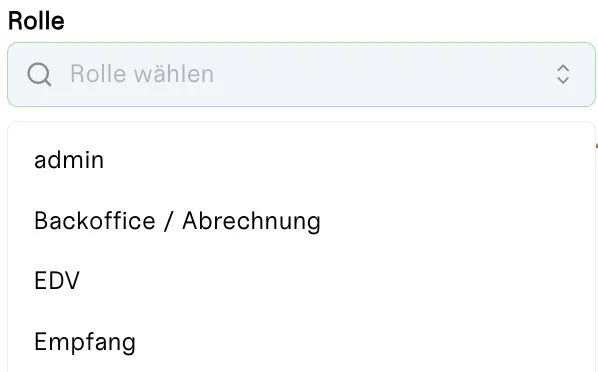
In diesem Feld kann die Rolle ausgewählt werden, der die erstellte Aufgabe zugewiesen werden soll. Häufig wird hier in Praxen die Rolle "Empfang" verwendet, um alle Aufgaben zu gruppieren, die vom Empfang erledigt werden sollen. Wahlweise können auch mehrere Rollen hinzugefügt werden.
Außerdem handelt es sich um ein Pflichtfeld in Verbindung mit dem Feld "Mitarbeiter". Mindestens eines von beiden muss ausgefüllt werden.
7. Mitarbeiter
Soll die Aufgabe direkt eine:r bestimmten Mitarbeiter:in zugeordnet werden, kann die jeweilige Person hier ausgewählt werden. Wird dieses Feld ausgefüllt, kann das Feld "Rolle" wahlweise auch leer bleiben. Auch hier kann eine Mehrfachauswahl getroffen werden.
8. Betriebsstätten
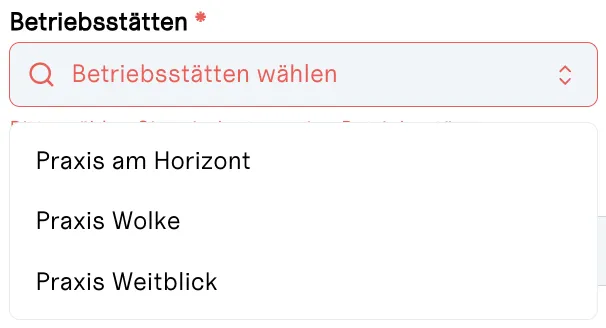
Hier wählen Sie die Betriebsstätte aus, zu der die erstellte Aufgabe gehören soll. Dabei handelt es sich um ein Pflichtfeld. Es können wahlweise mehrere Betriebsstätten hinzugefügt werden.
9. Zieldatum
Bestimmen Sie hier das jeweilige Datum inkl. Uhrzeit, zu der die Aufgabe spätestens erledigt sein sollte.
10. Bearbeiter
Sollten Sie bereits wissen, wer die Aufgabe bearbeiten soll, können Sie diese Person hier bereits auswählen. Sie wird dadurch direkt als Bearbeiter eingetragen und die Aufgabe damit automatisch in die Spalte "In Bearbeitung" verschoben.
Sollte noch unklar sein, wer die Aufgabe bearbeiten soll bzw. diese vorerst in der Spalte "Neu" verbleiben, lassen Sie dieses Feld vorerst einfach frei und tragen Sie die jeweilige Person ggf. oben als Mitarbeiter:in ein.
Das Feld kann dann später ergänzt werden, wenn die Person mit der Bearbeitung beginnt. Genauere Information dazu finden Sie hier: Aufgaben bearbeitenAufgaben bearbeiten
11. Patient
Sollte sich die Aufgabe auf eine bestimmte Patient:in beziehen, können Sie diese hier auswählen und damit der Aufgabe zuordnen.