Terminserien
Terminserie buchen
In dieser Schritt-für-Schritt-Anleitung wird eine Terminserie für eine bestehende Patient:in in CareFlow gebucht. Die Terminart „Serie" wird ausgewählt, Intervall, zeitliche Abstände, Startdatum und gewünschte Terminzeit werden festgelegt und anschließend Terminvorschläge generiert und final gebucht.
1. Klicken Sie auf "Termin erstellen"
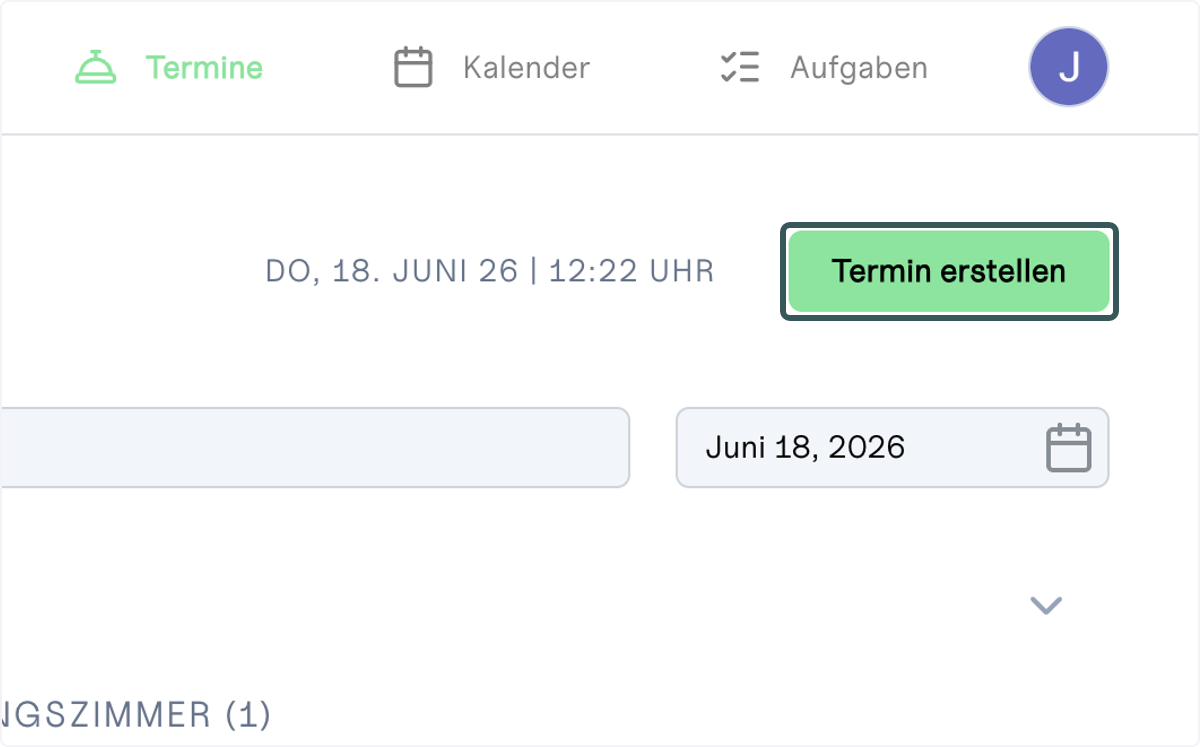
2. Unter "Patient:in suchen" geben Sie Name, Geburtsdatum, Email oder Patientennummer ein
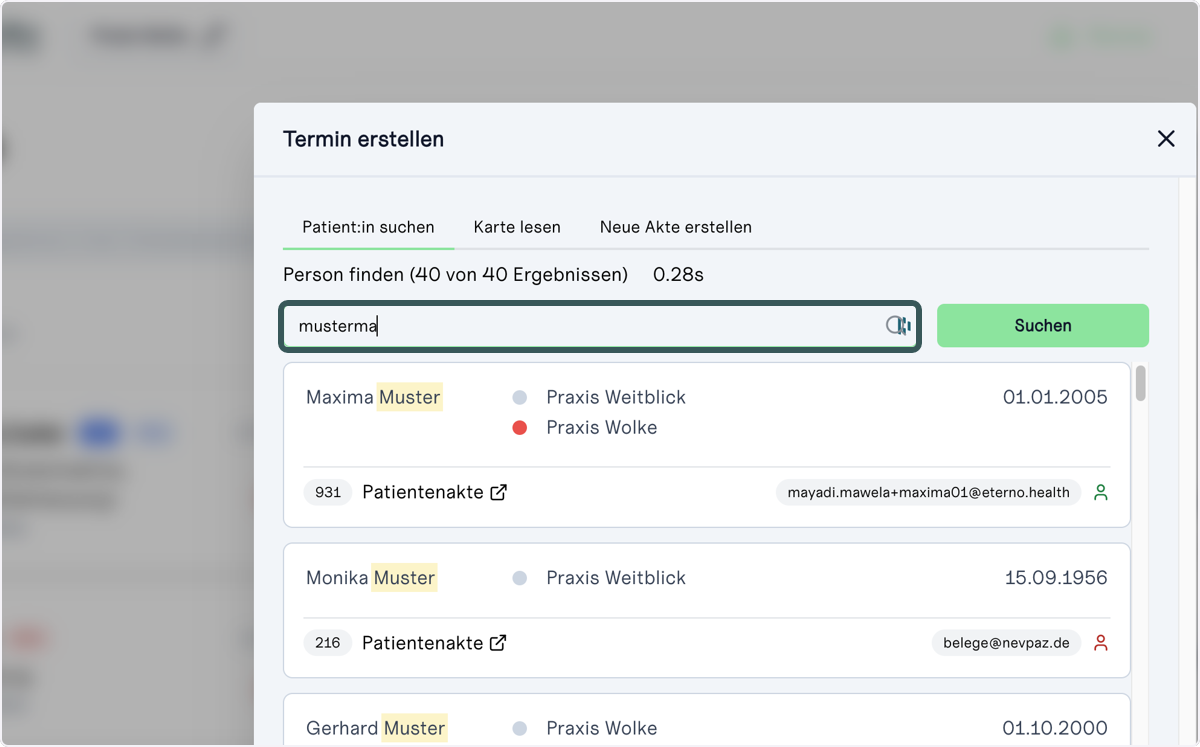
3. Wählen Sie die/den jeweilige:n Patient:in aus
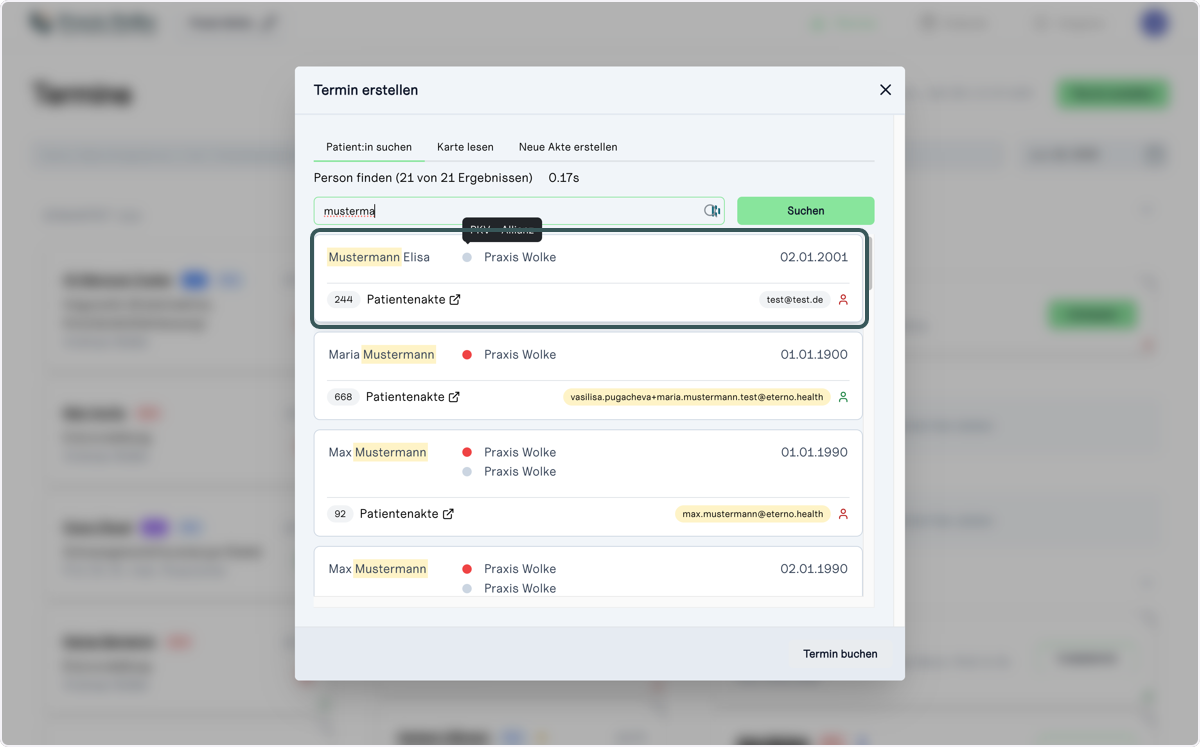
4. Klicken Sie auf “Termin buchen”
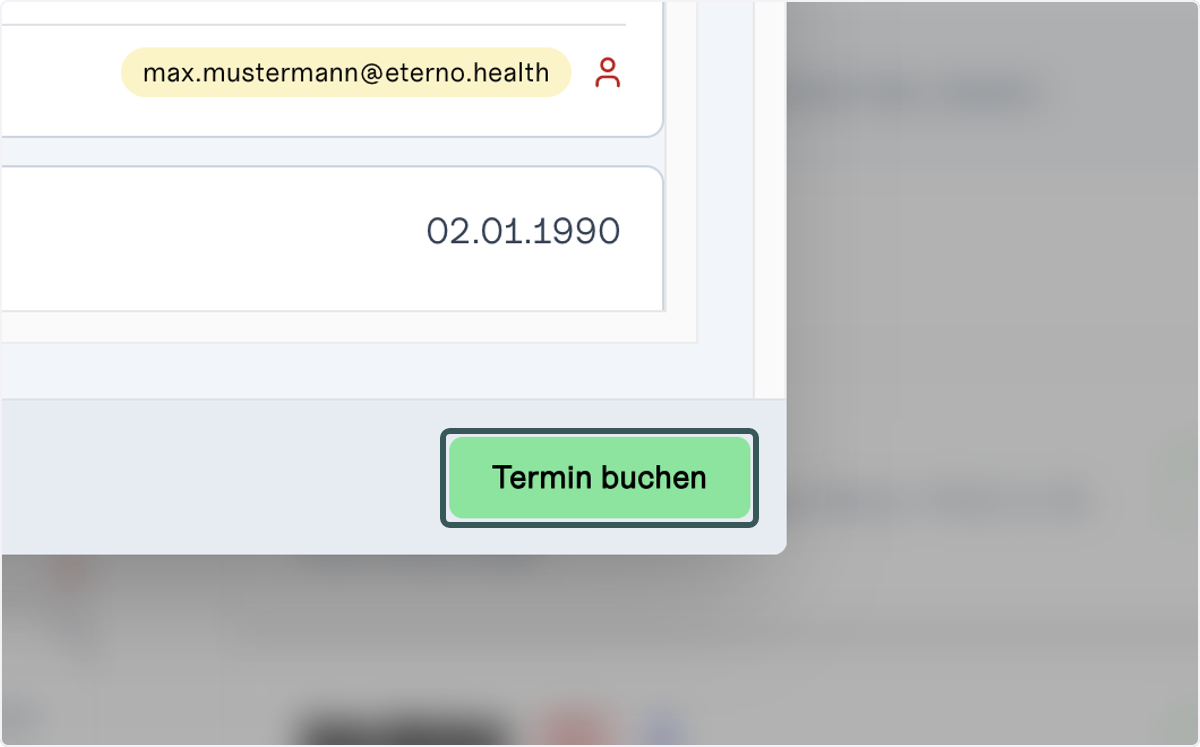
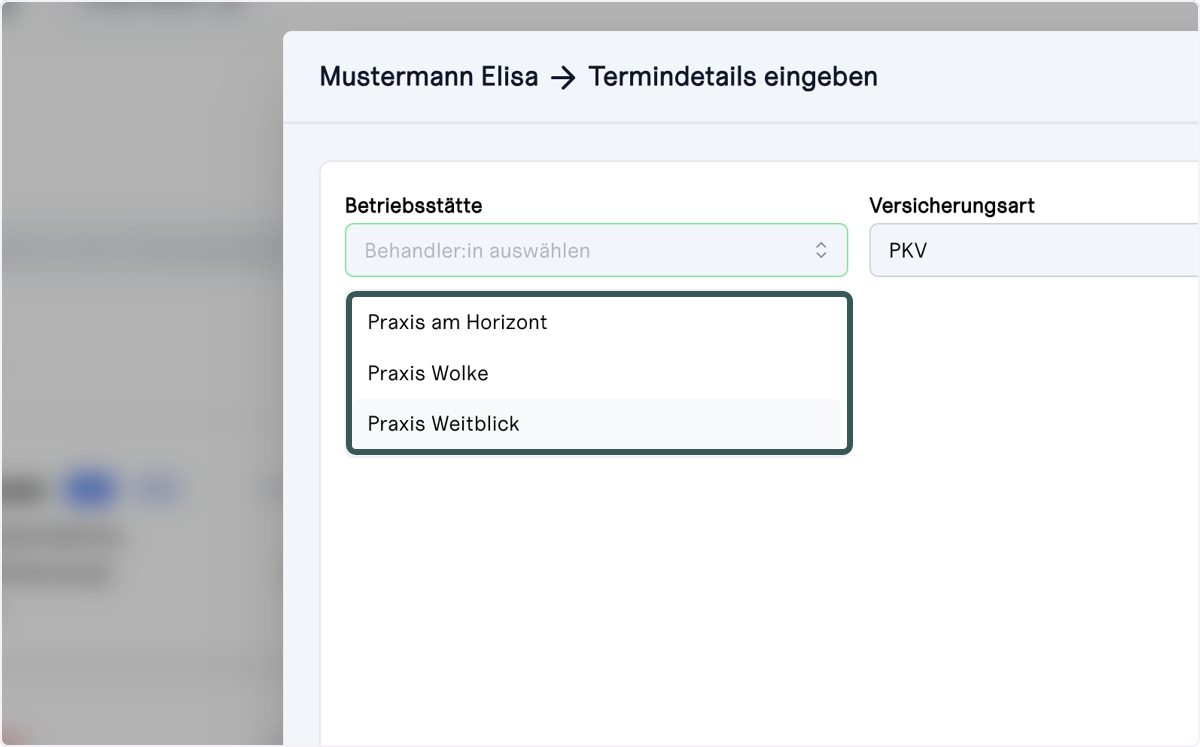
5. Suchen Sie eine Betriebsstätte aus
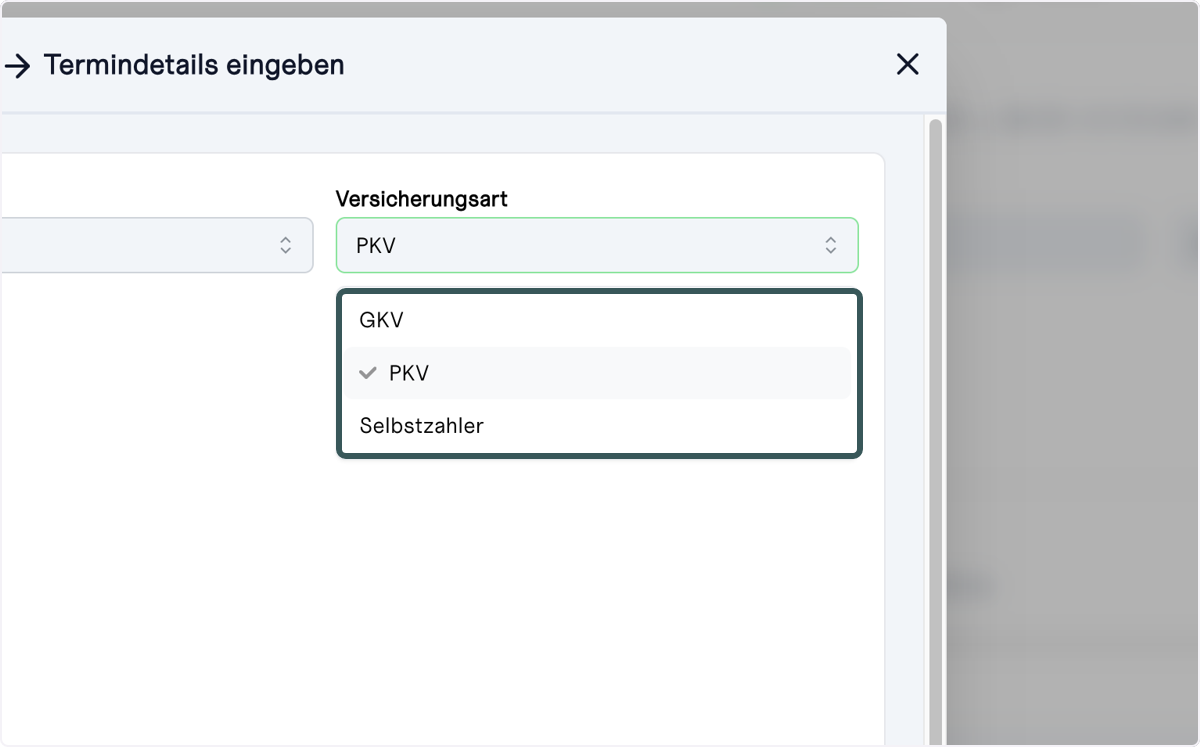
6. Suchen Sie eine Versicherungsart aus
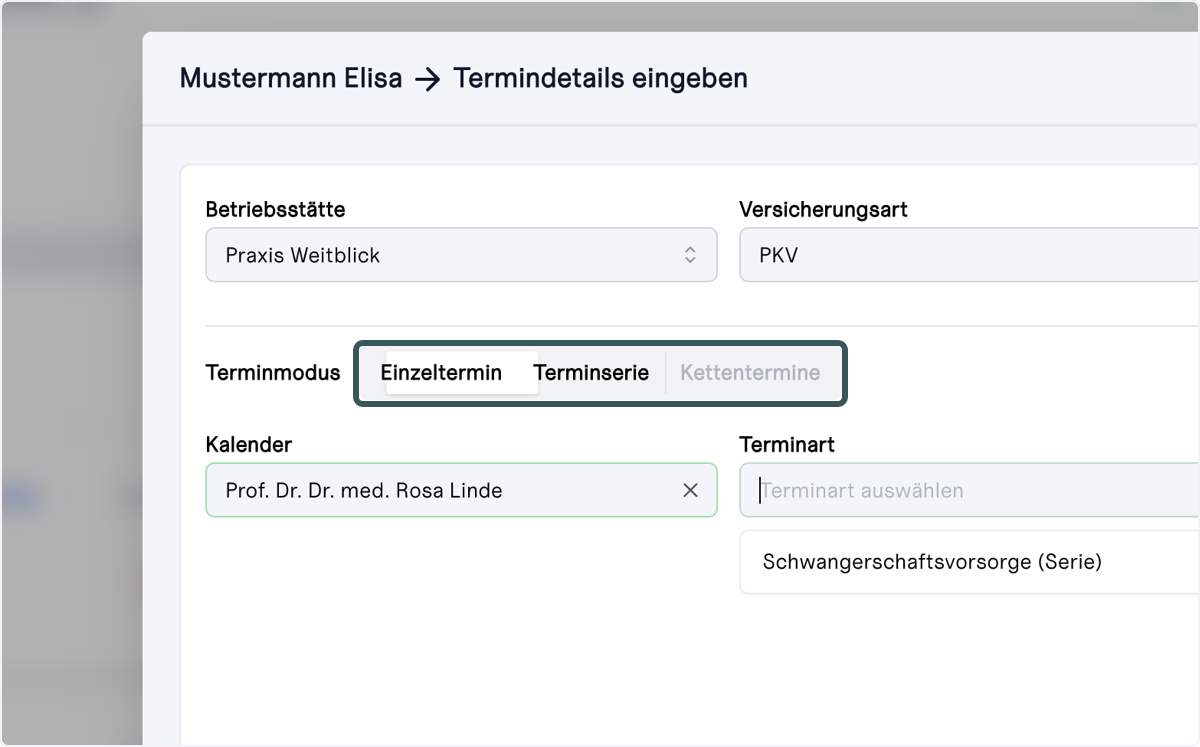
7. Wählen Sie den Reiter "Terminserie"
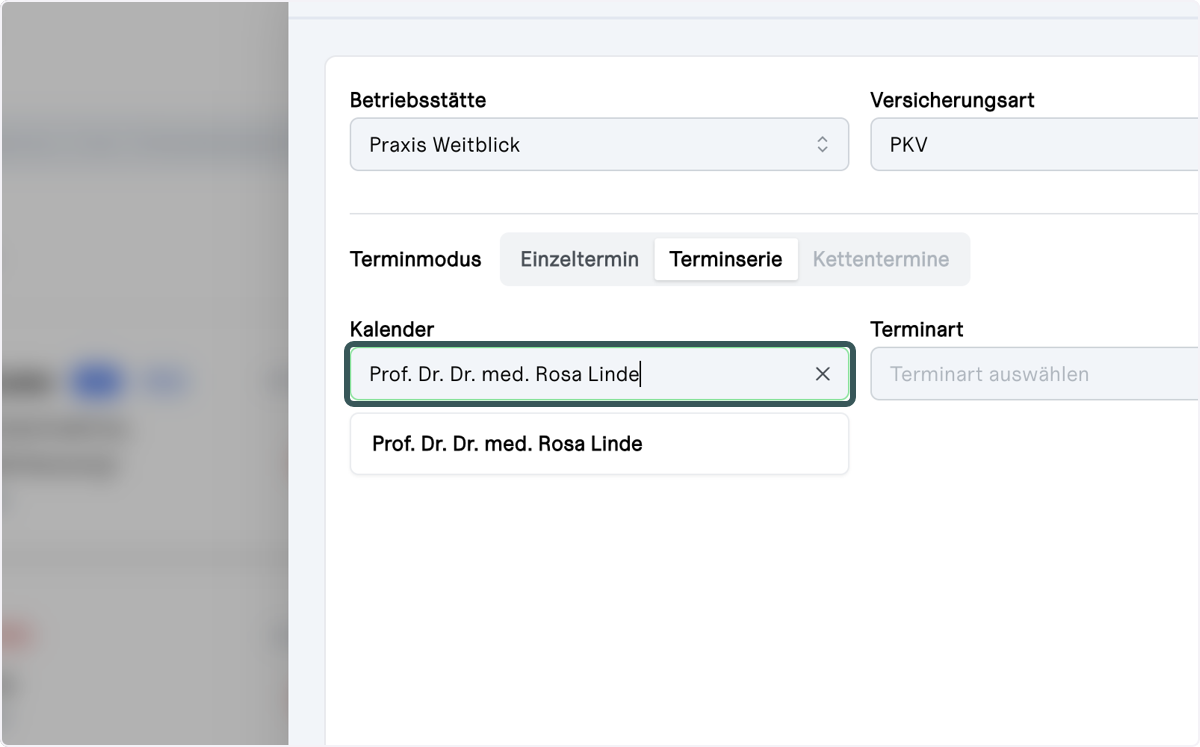
8. Wählen Sie den Kalender der/des bestimmten Behandler:in
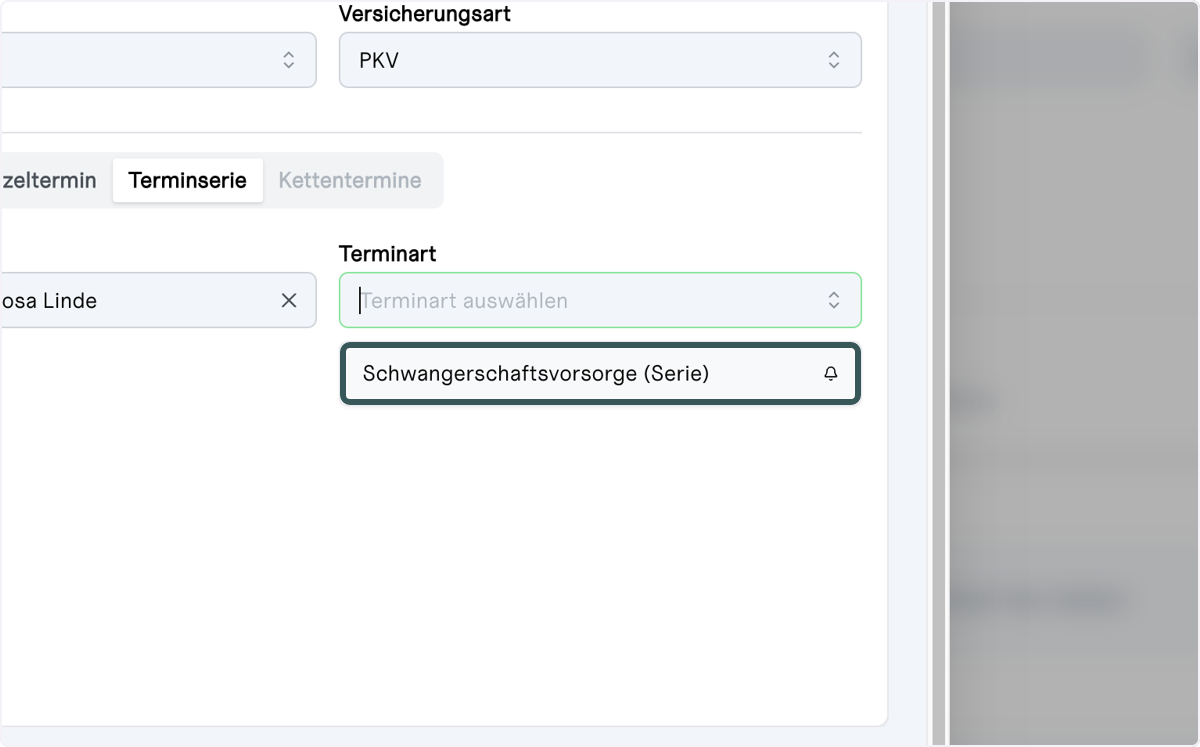
9. Suchen Sie eine Terminart aus, die als Serie zur Verfügung steht
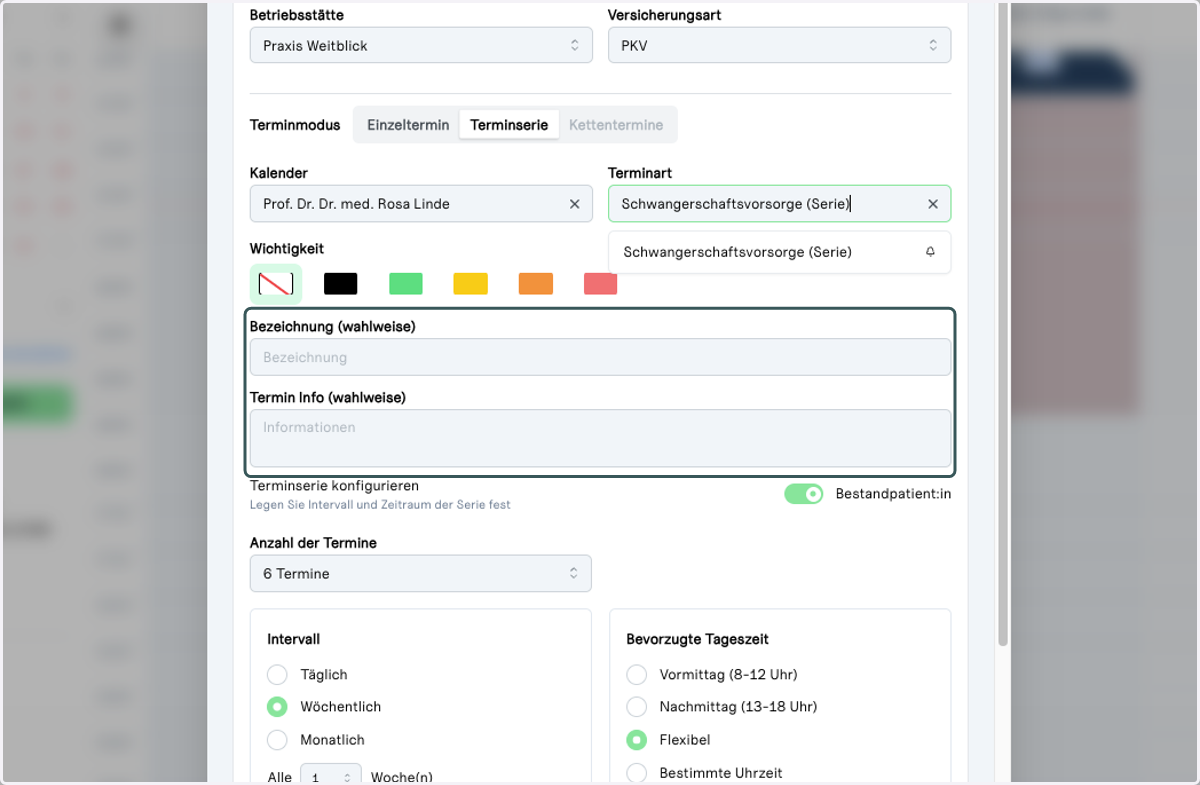
10. Geben Sie wahlweise eine Bezeichnung und eine zusätzliche Termin Info an
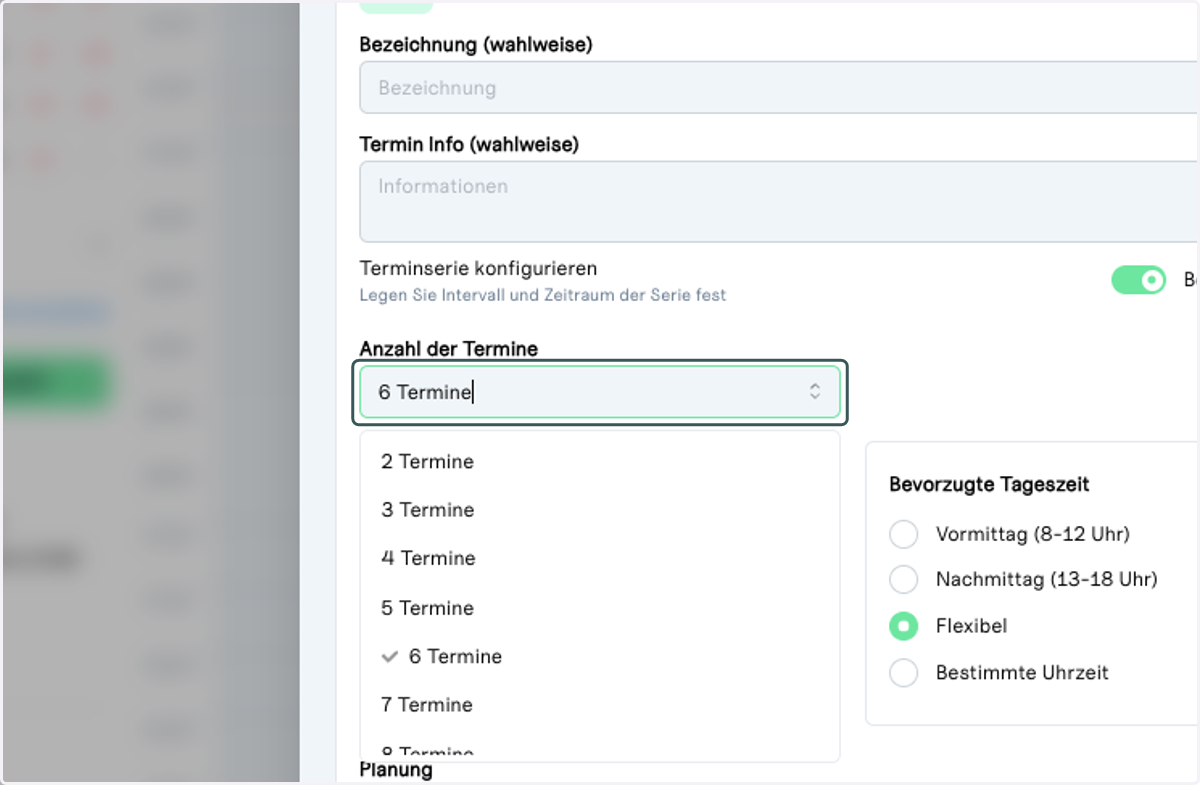
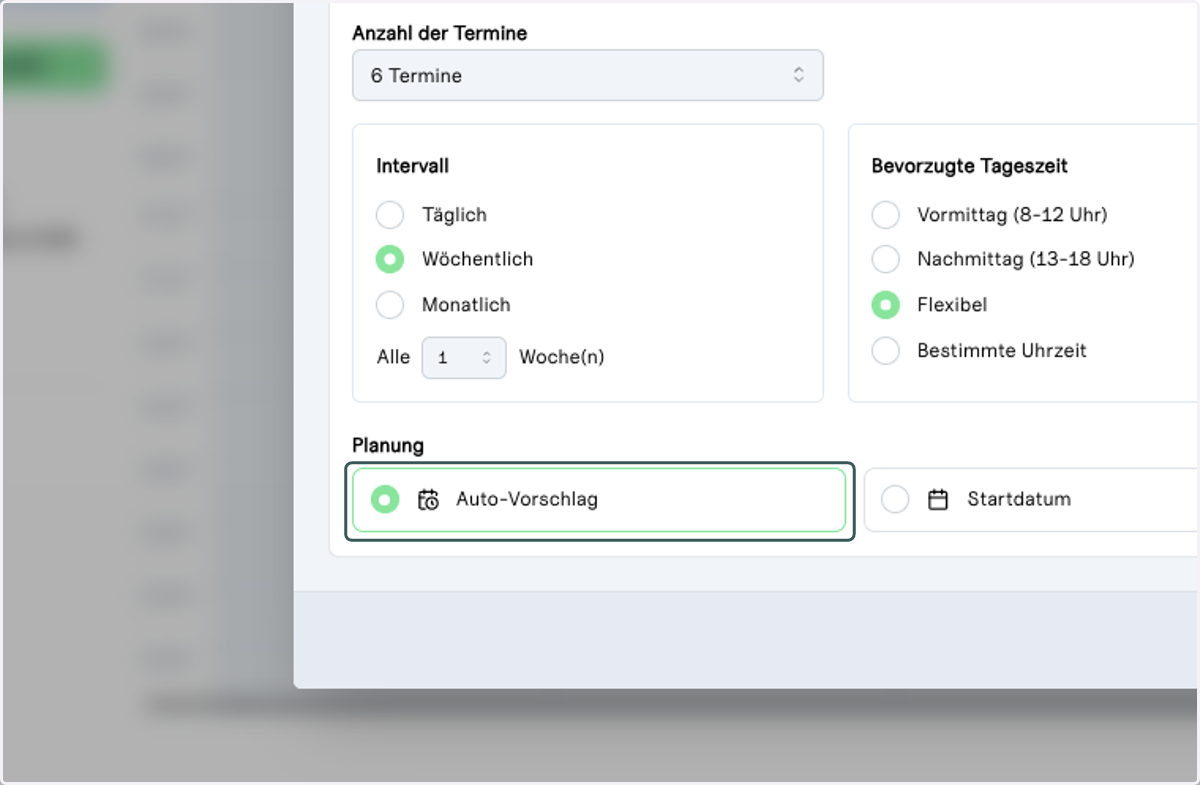
11. Wählen Sie die Anzahl der gewünschten Termine aus
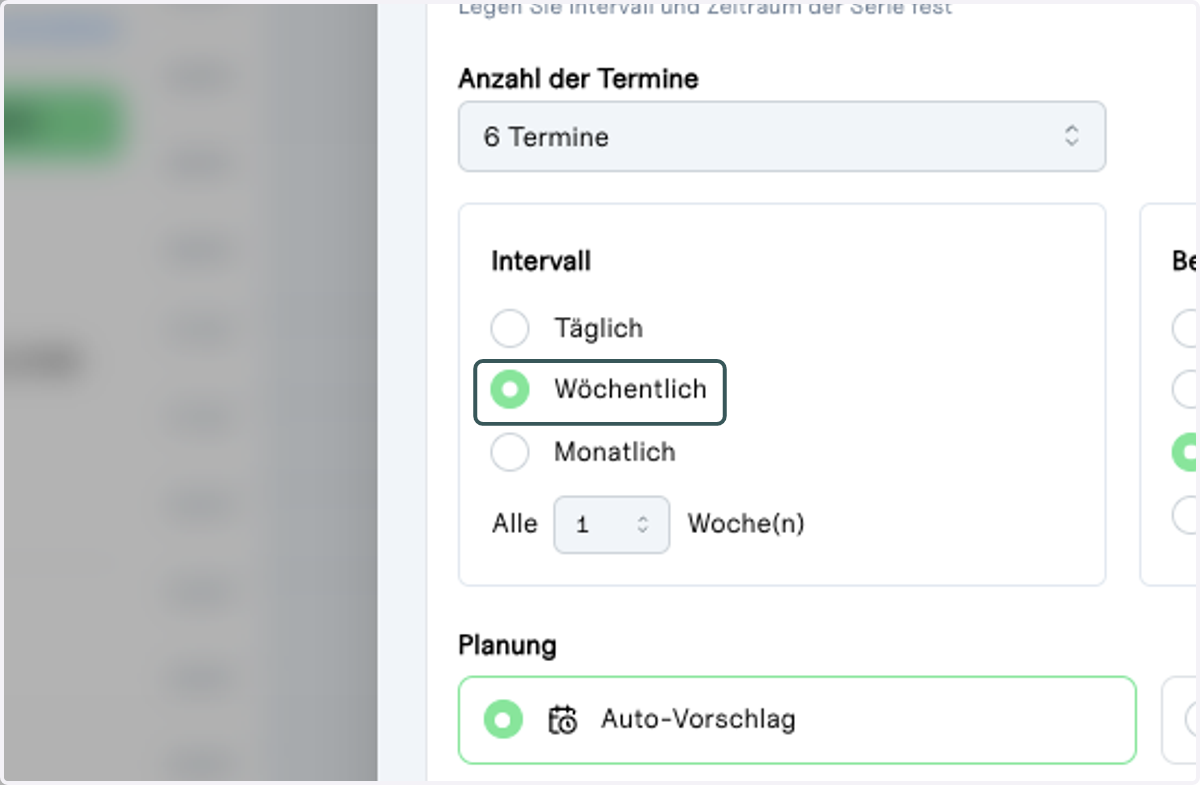
12. Wählen Sie das gewünschte Zeitintervall aus
13. Suchen Sie eine bevorzugte Tageszeit aus
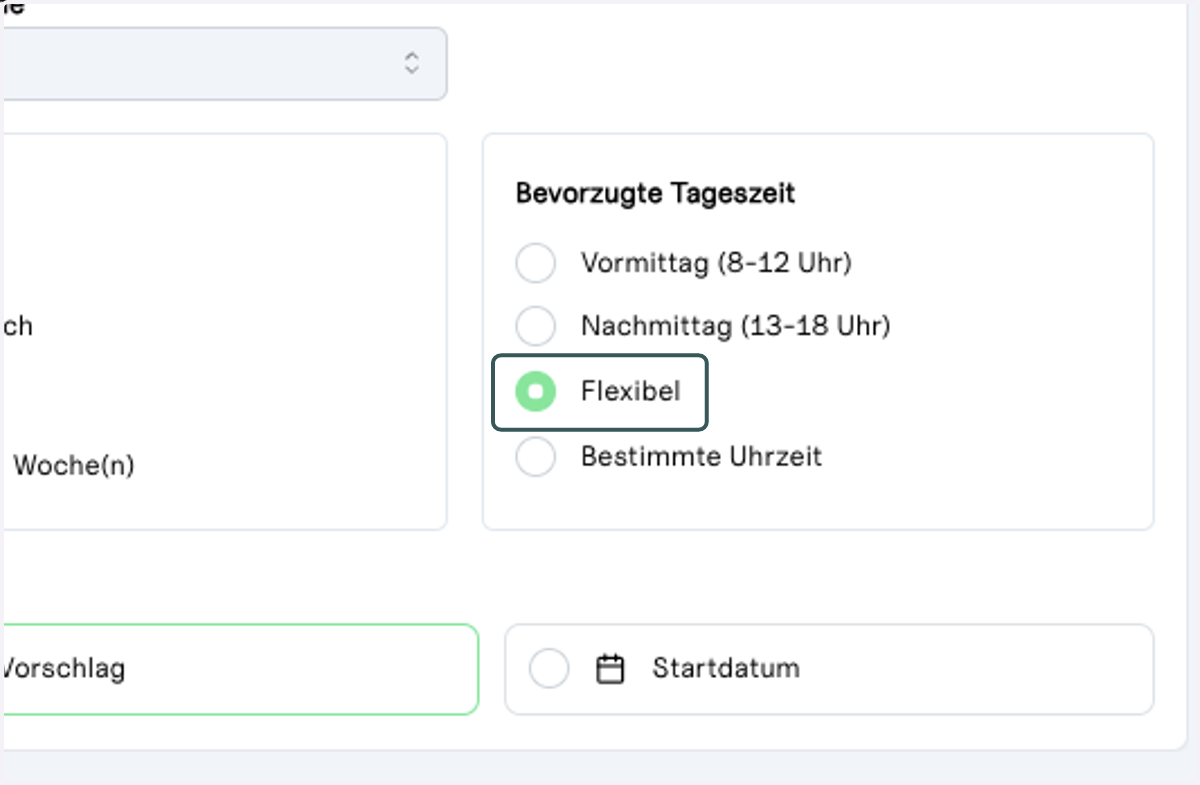
14. Wählen Sie standardmäßig die Option "Auto-Vorschlag", um automatisch passende Termine vorgeschlagen zu bekommen
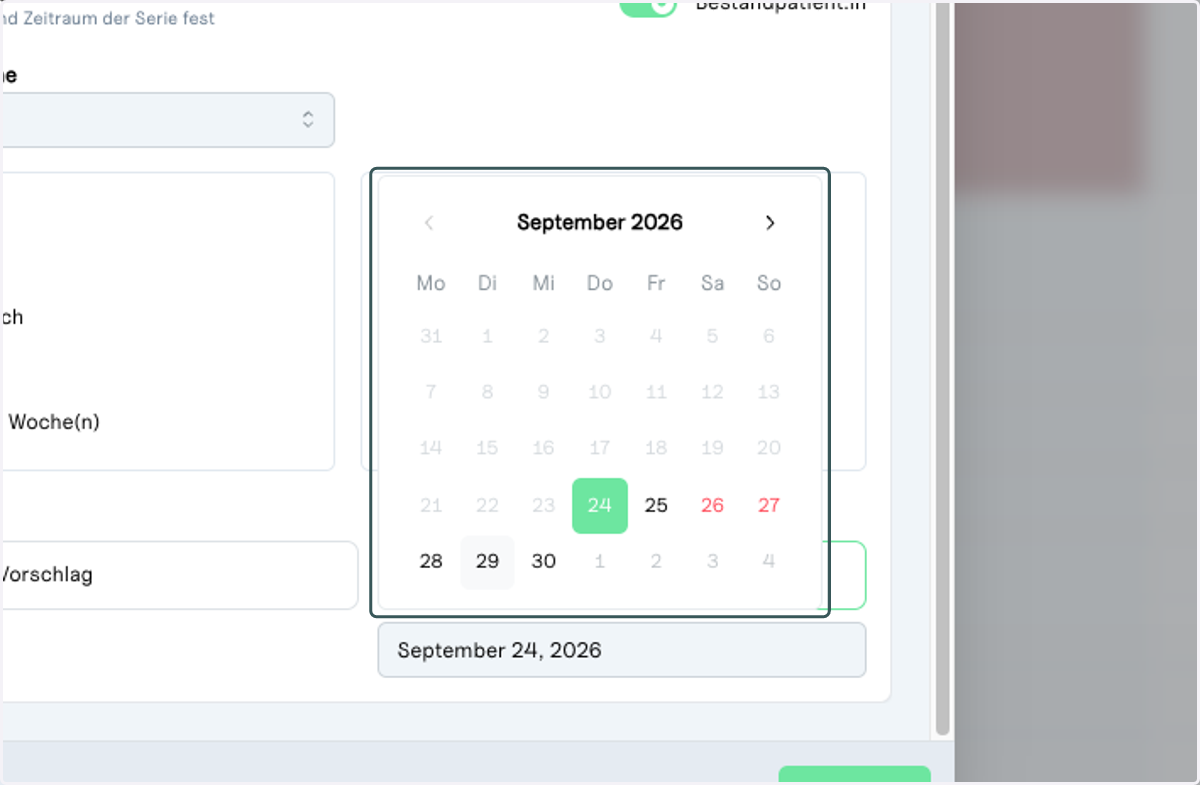
15. Legen Sie alternativ ein bestimmtes Startdatum fest
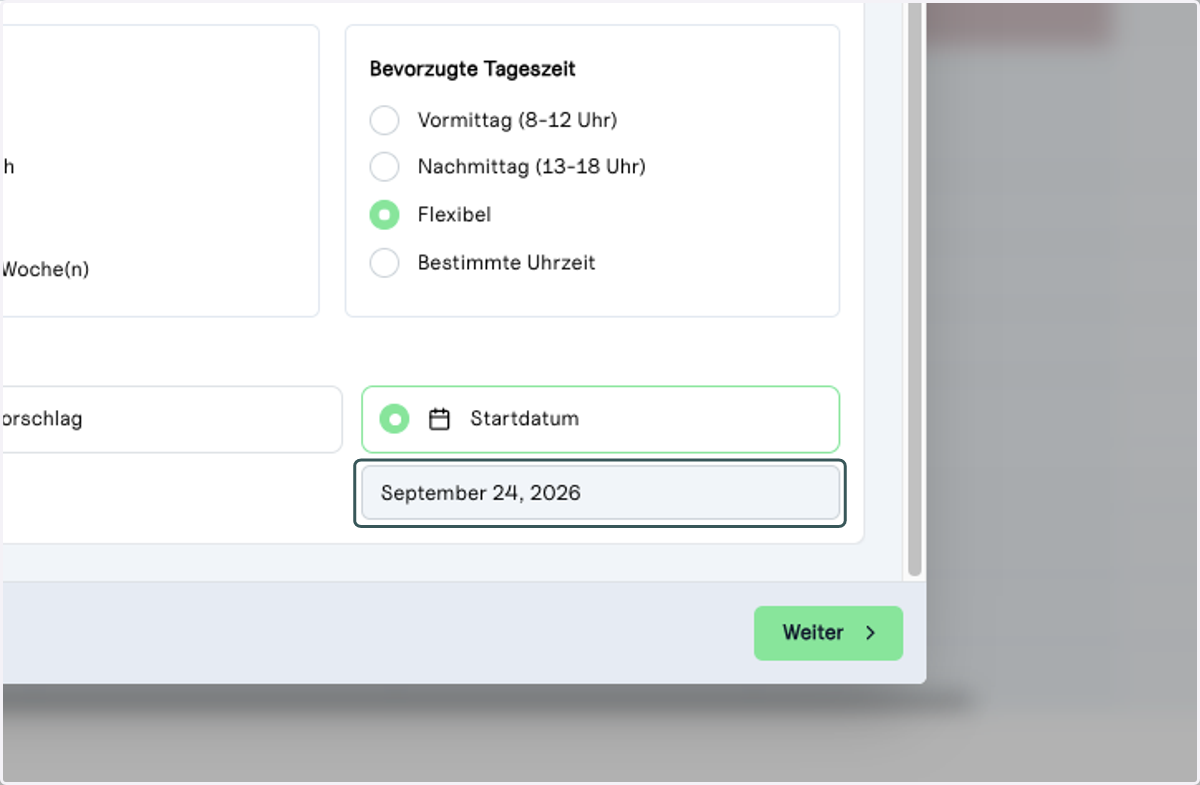
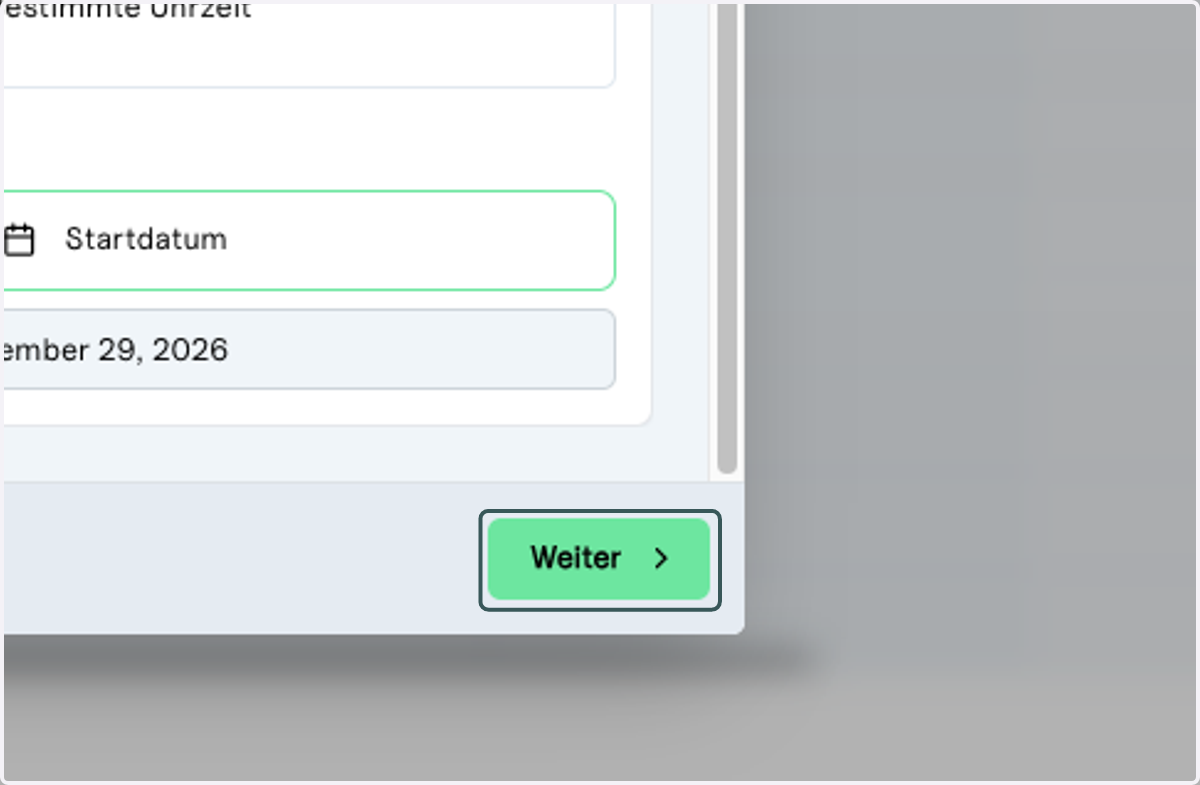
16. Klicken Sie auf "Weiter"
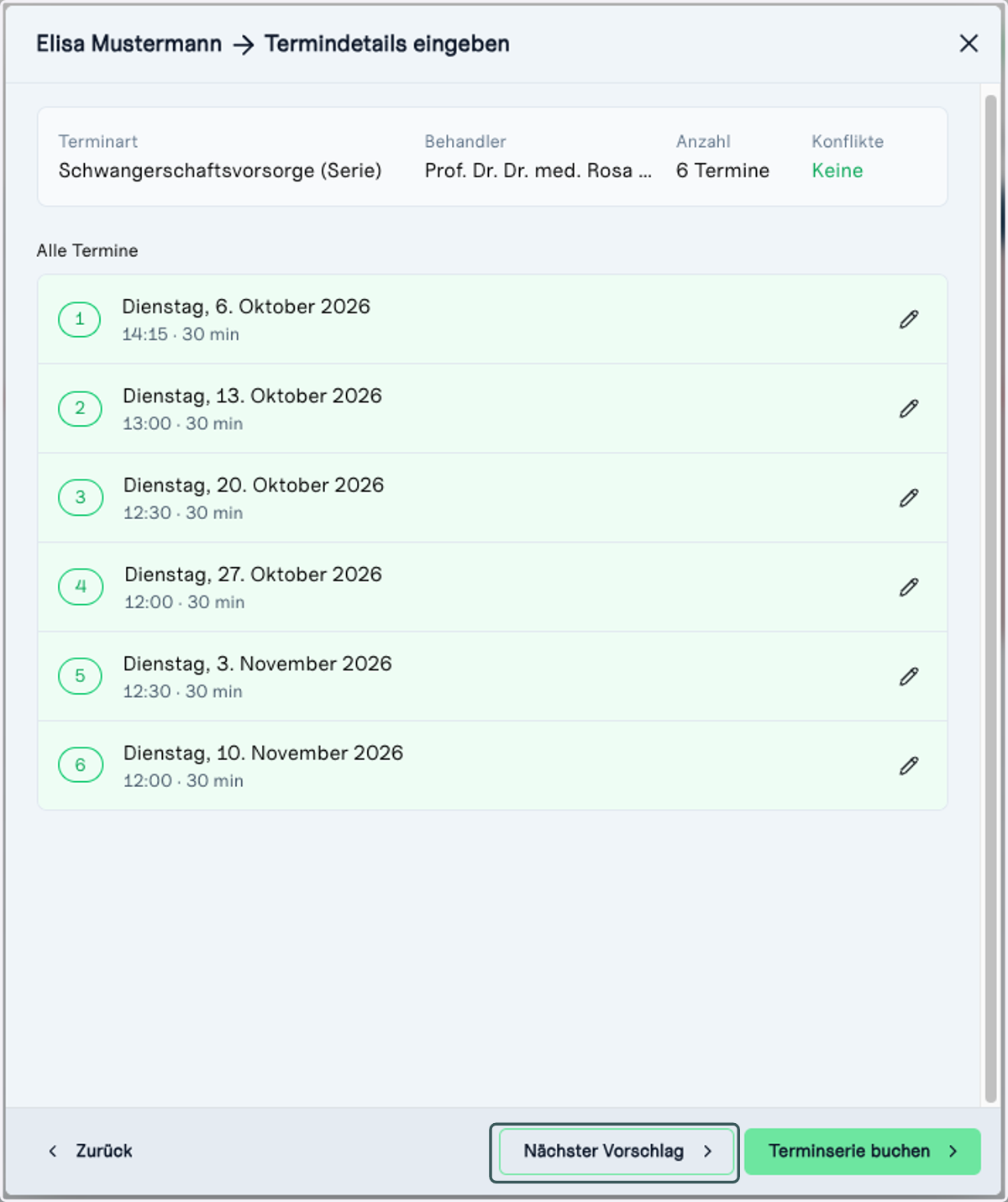
17. Lassen Sie sich alternative Vorschläge machen, sollten die vorgeschlagenen Termine, den Patienten nicht passen
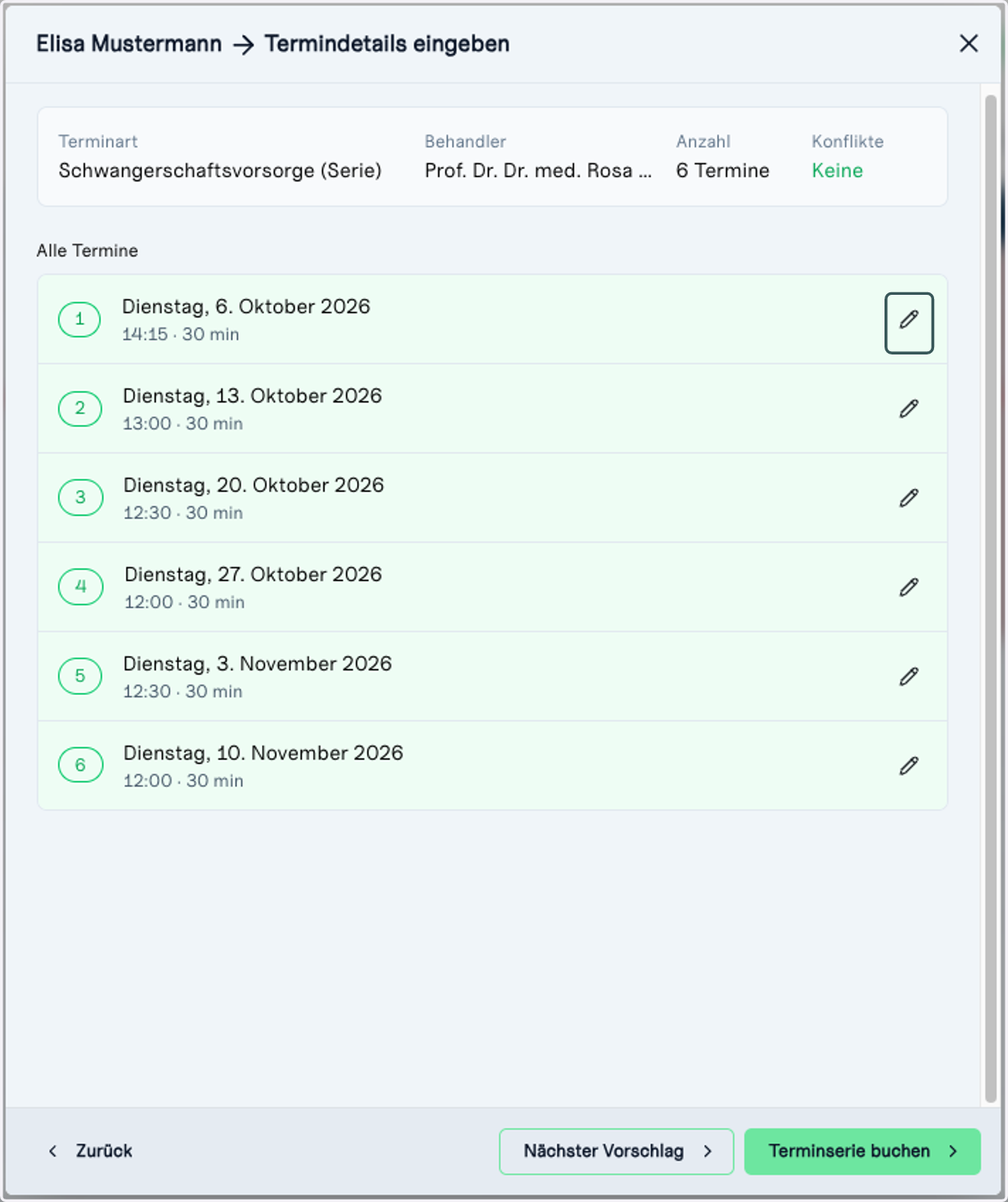
18. Buchen Sie wahlweise bestimmte Termine einzeln und manuell um
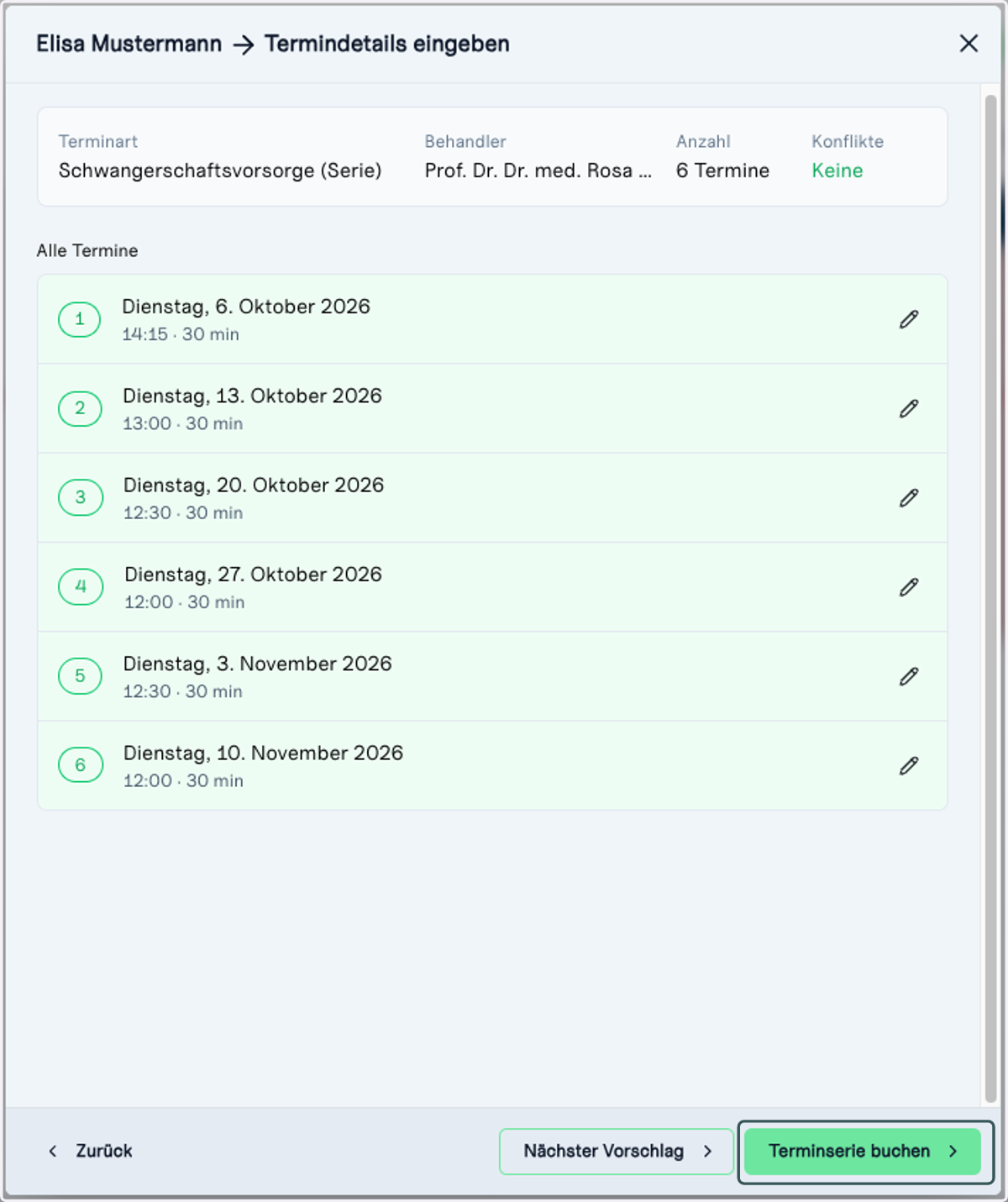
19. Klicken Sie auf "Terminserie buchen"
20. Die Terminserie wird gebucht

21. Die Terminserie wurde erfolgreich gebucht
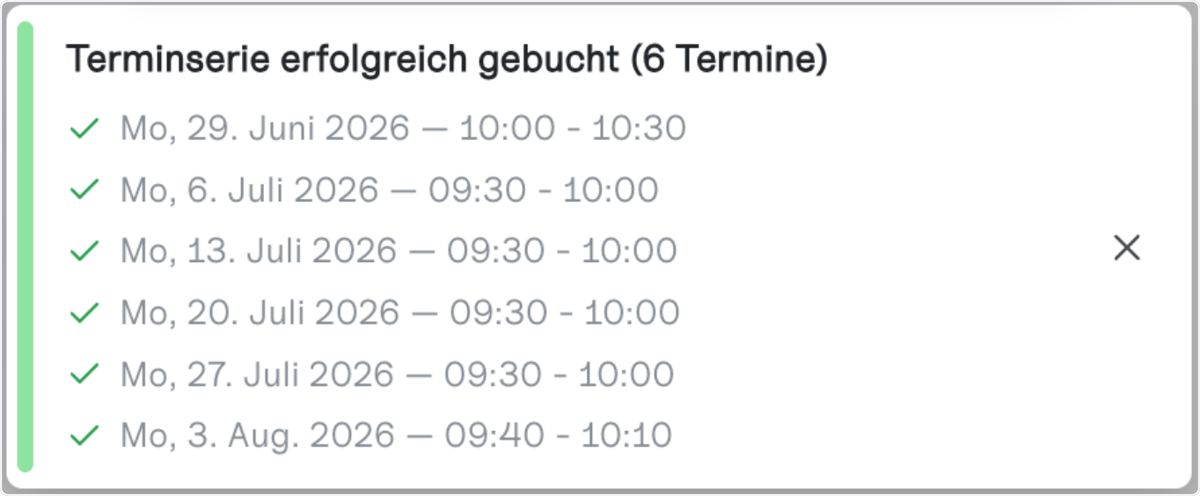
 Die Terminserie wird jetzt im Kalender angezeigt.
Patient:innen bekommen eine Buchungsbestätigung mit allen Serienterminen und können ihre Termine im Patientenportal einsehen.
Terminserie bearbeiten
In dieser Schritt-für-Schritt-Anleitung wird eine bestehende Terminserie in CareFlow bearbeitet. Änderungen – wie beispielsweise das Startdatum – werden vorgenommen und anschließend für alle zukünftigen Termine übernommen. Nach der Aktualisierung bestätigt eine Erfolgsmeldung, dass die Terminserie erfolgreich gespeichert wurde.
⚠️ Bereits stattgefundene Termine werden nicht verändert.
1. Öffnen Sie einen Termin, der zu derjenigen Serie gehört, die angepasst werden soll
Das ist entweder über die Termine-Ansicht oder über die Kalender-Ansicht möglich:
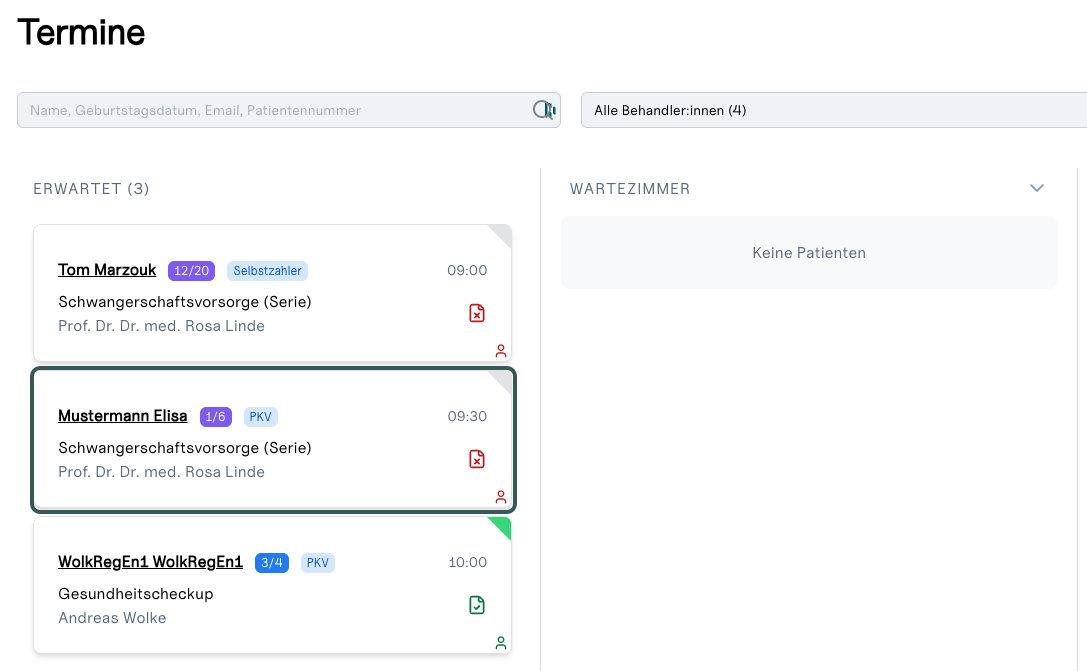
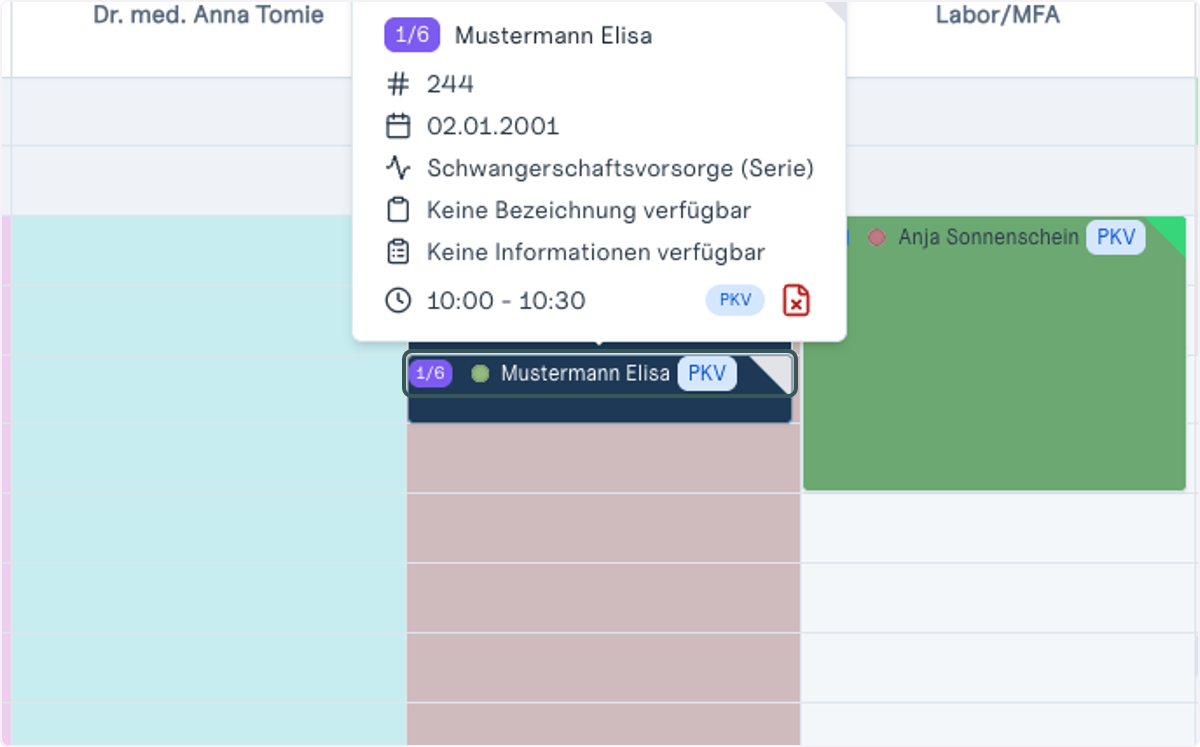
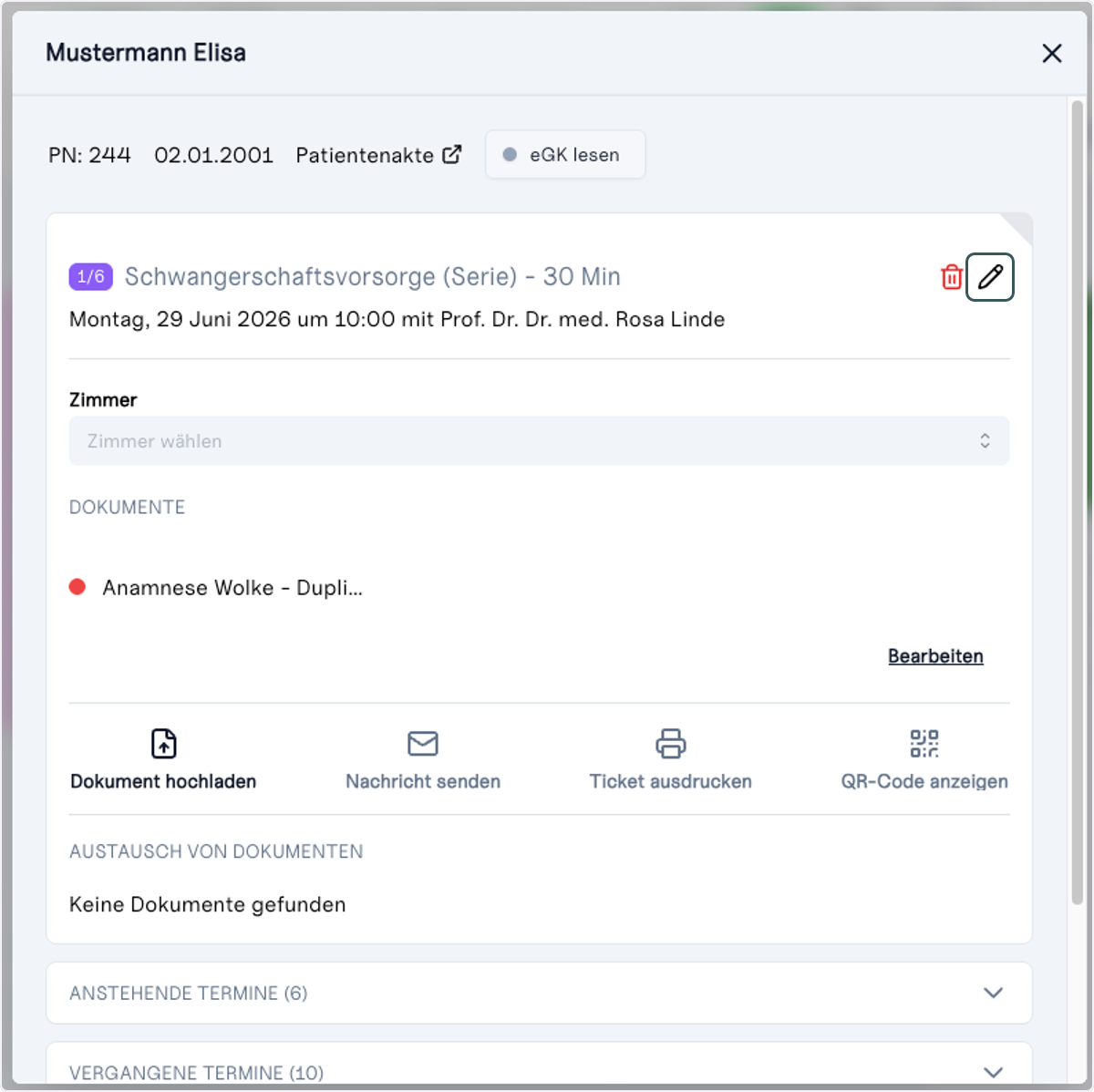
2. Klicken Sie auf das Stift Symbol oben rechts, um die Serie zu bearbeiten
3. Klicken Sie auf "Alle zukünftigen Termine"
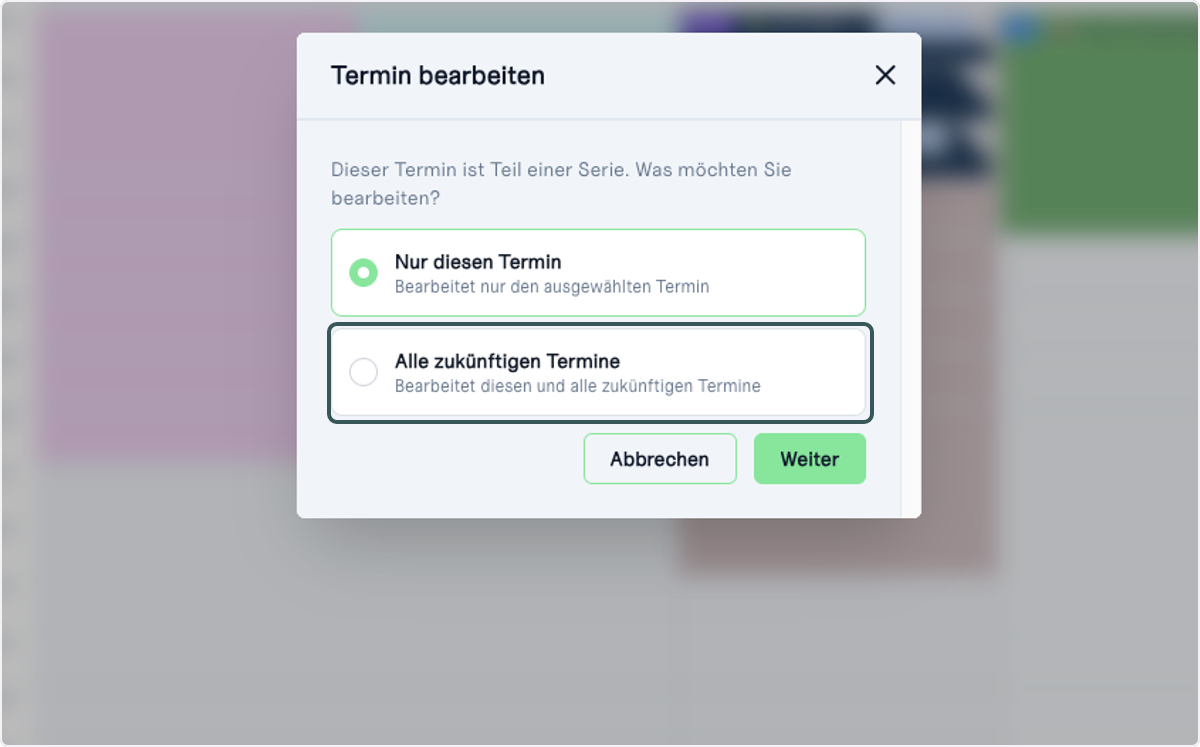
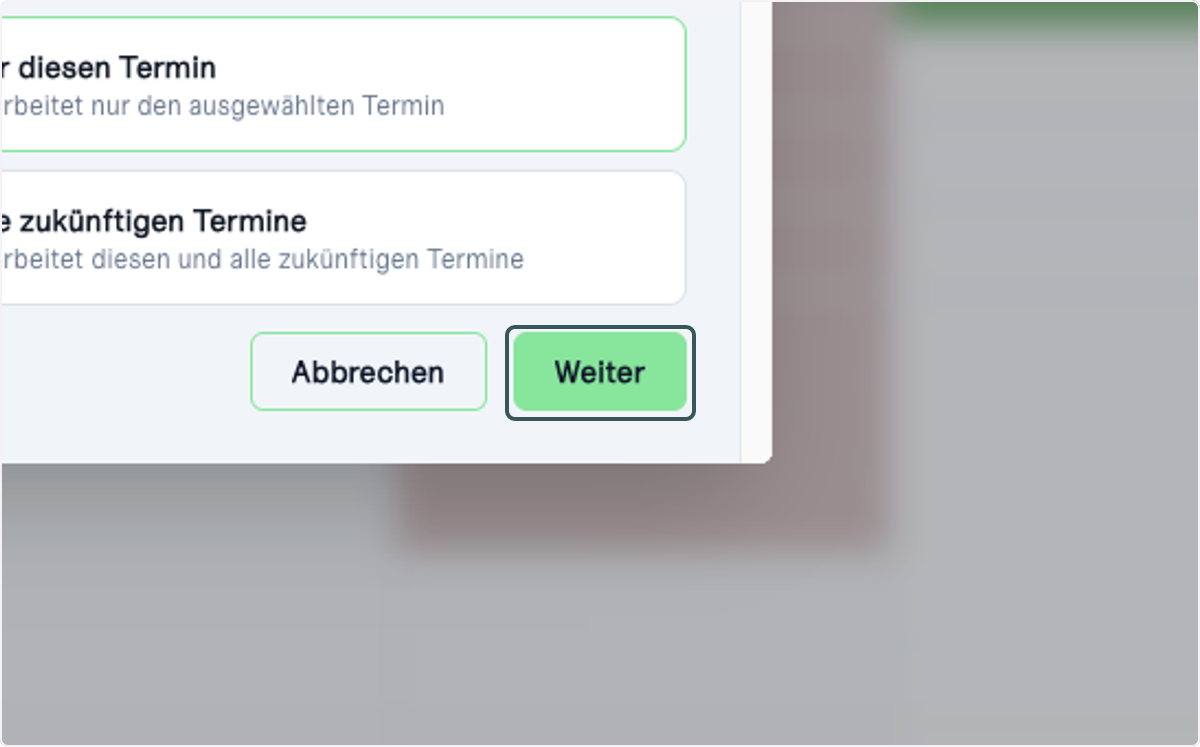
4. Klicken Sie auf "Weiter"
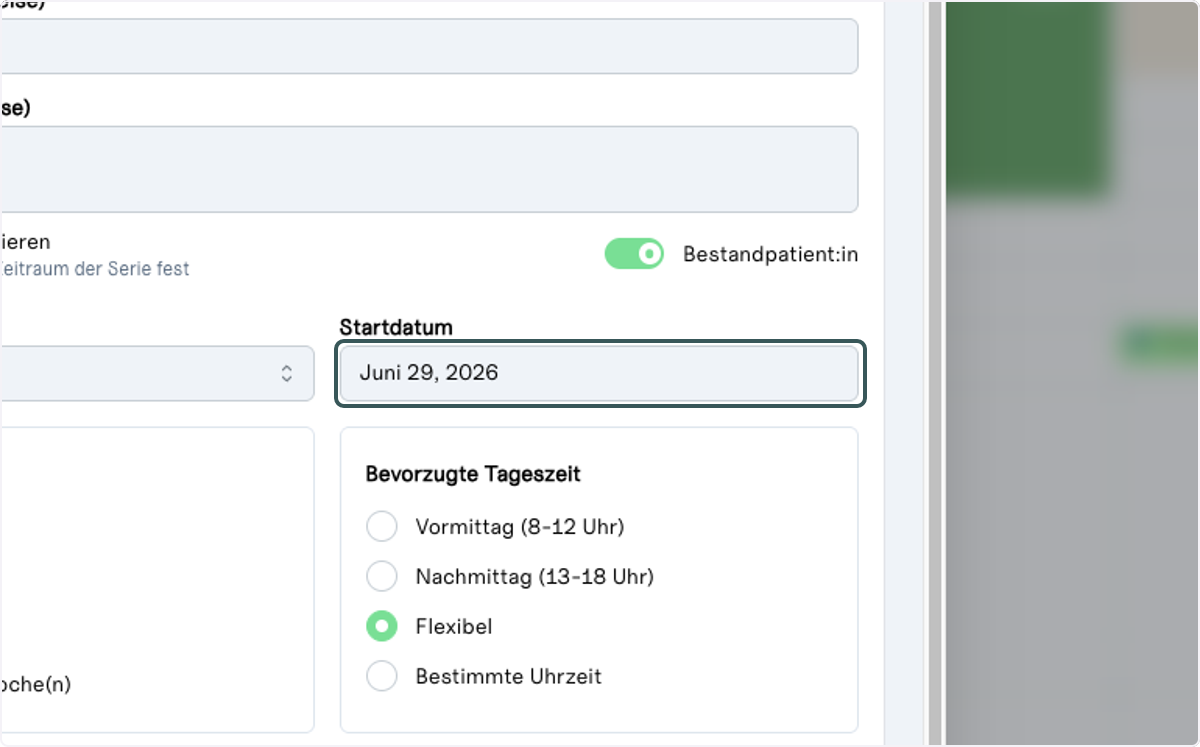
5. Bearbeiten Sie die Terminserie, zum Beispiel in dem Sie das Startdatum ändern
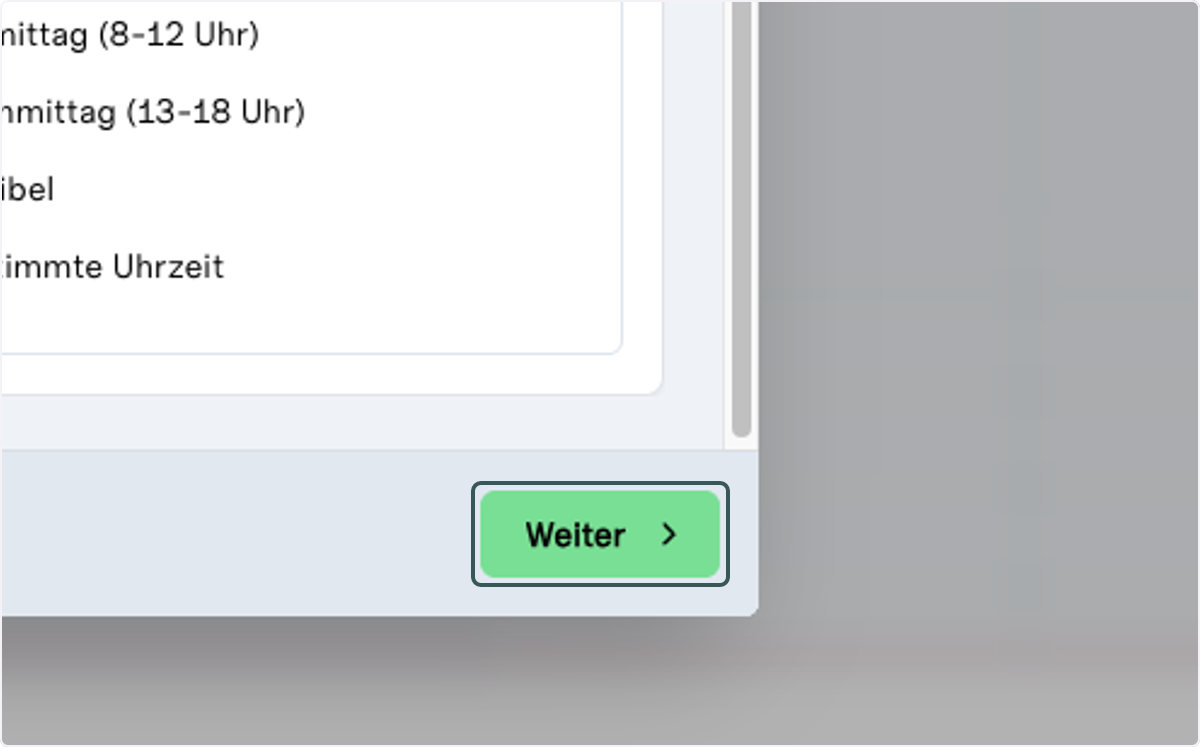
6. Nachdem Sie Ihre Bearbeitung abgeschlossen haben, klicken Sie auf "Weiter"
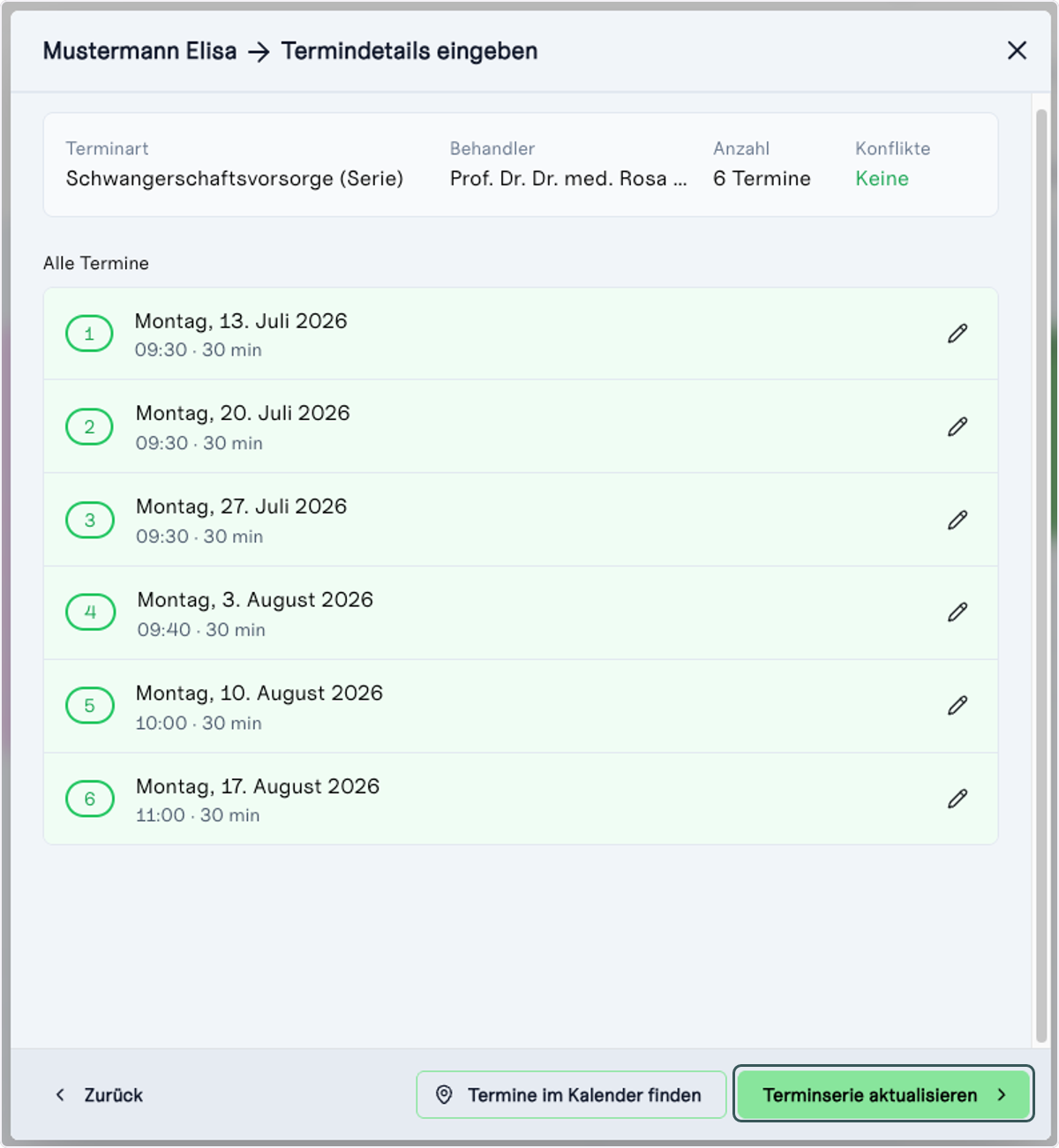
7. Die aktualisierte Terminserie wird Ihnen nun als Liste angezeigt. Klicken Sie auf "Terminserie aktualisieren"
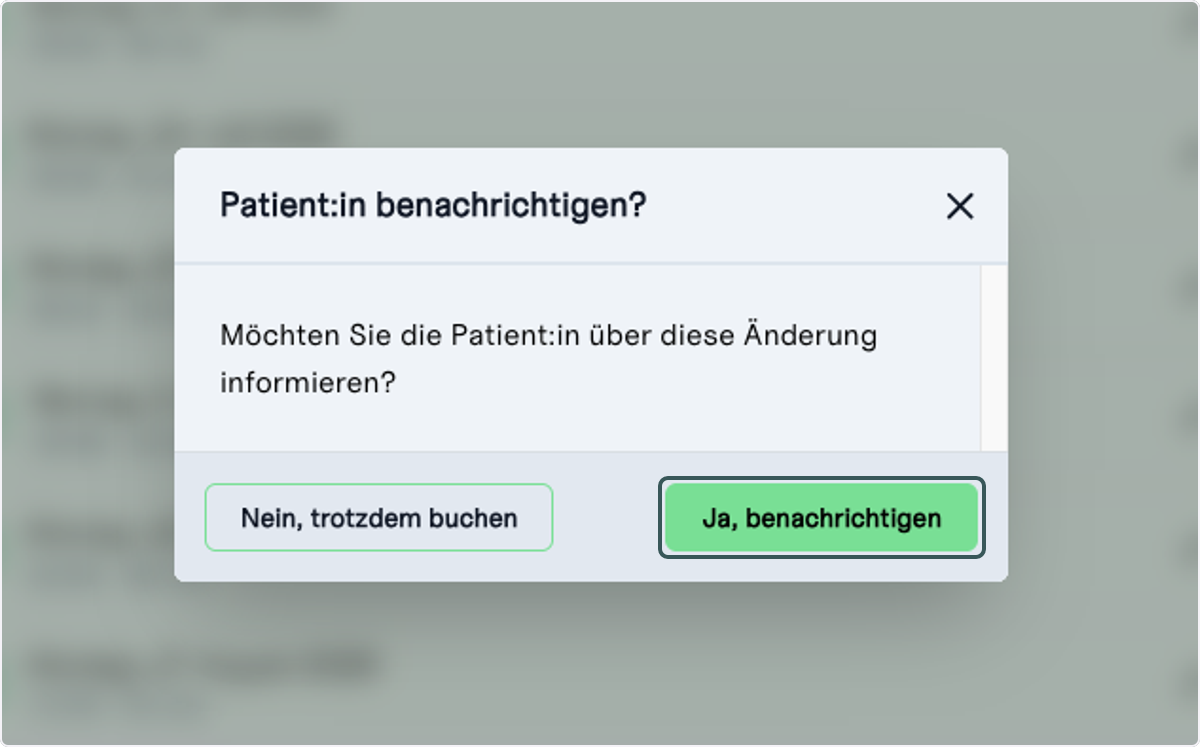
8. Um Patient:innen über die Anpassungen zu benachrichtigen, klicken Sie auf "Ja, benachrichtigen". Falls das nicht notwendig sein sollte, wählen Sie einfach "Nein, trotzdem buchen"
9. Die Terminserie wird aktualisiert

10. Die Terminserie wurde erfolgreich aktualisiert
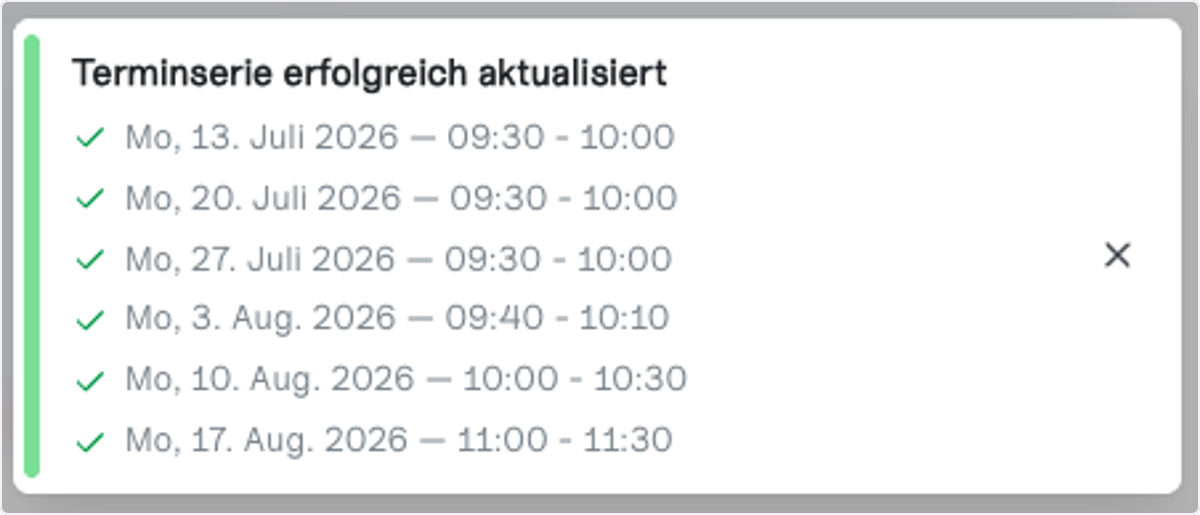
Die Termine, die zur Serie gehören, wurden im Kalender erfolgreich verschoben.
Patient:innen bekommen eine Buchungsbestätigung mit den aktualisierten Serienterminen und können ihre Termine im Patientenportal einsehen.
Einzelnen Serientermin bearbeiten
In dieser Schritt-für-Schritt-Anleitung wird ein einzelner Termin innerhalb einer bestehenden Terminserie in CareFlow bearbeitet. Der gewünschte Termin wird geöffnet, um ganz gezielt nur diesen einen Termin anzupassen – zum Beispiel durch eine Änderung der Uhrzeit. Nach dem Speichern wird der Termin aktualisiert und die Patient:in erhält automatisch eine Bestätigung mit den neuen Termindaten.
⚠️ Terminart, Intervall und Anzahl der Serie können auf Einzeltermin-Ebene nicht geändert werden.
1. Öffnen Sie einen Termin, der zu einer Serie gehört und angepasst werden soll
Das ist entweder über die Termine-Ansicht oder über die Kalender-Ansicht möglich:
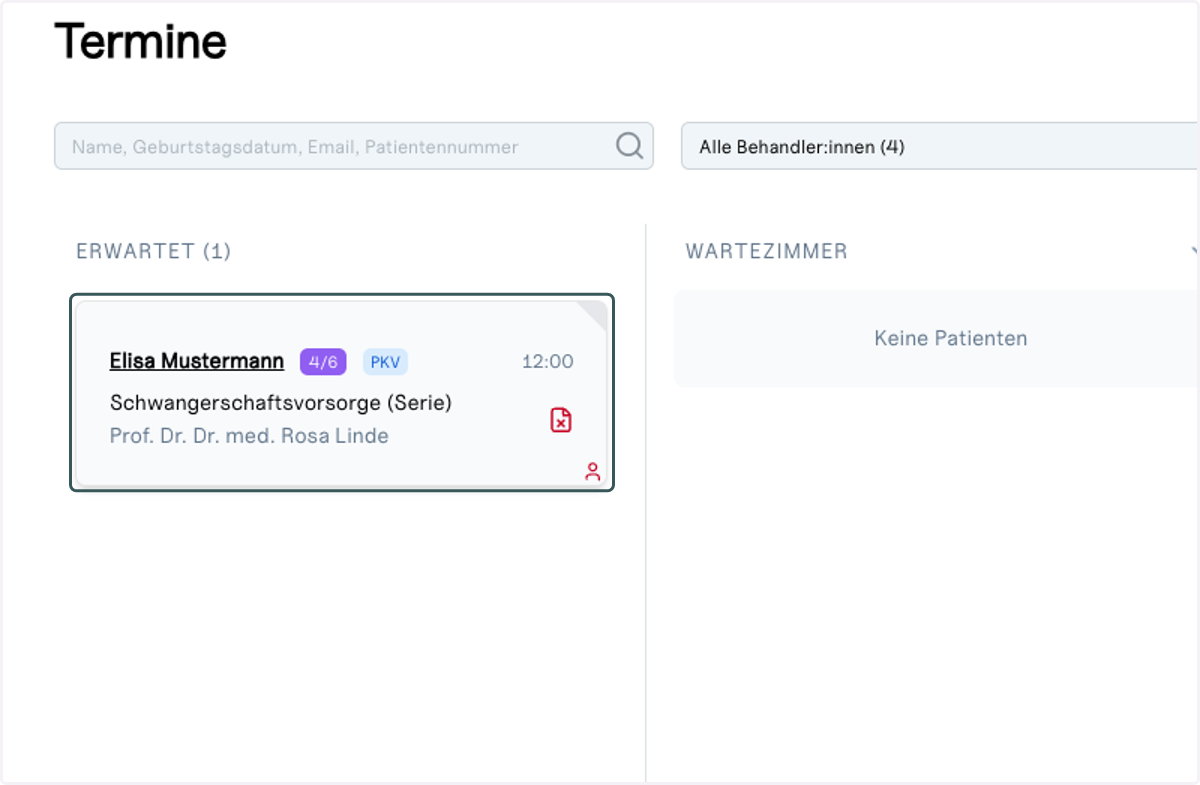
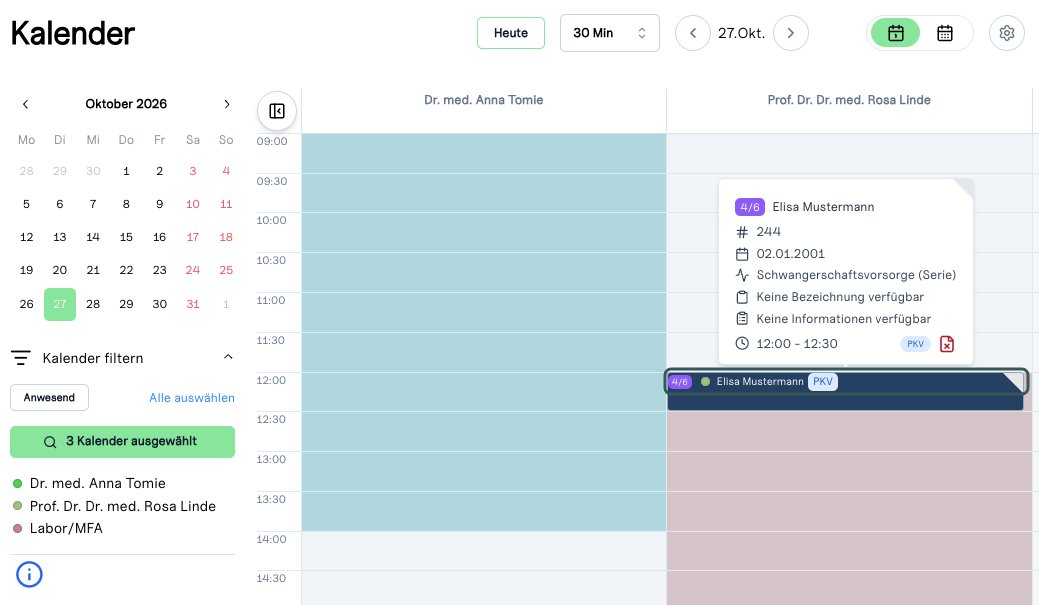
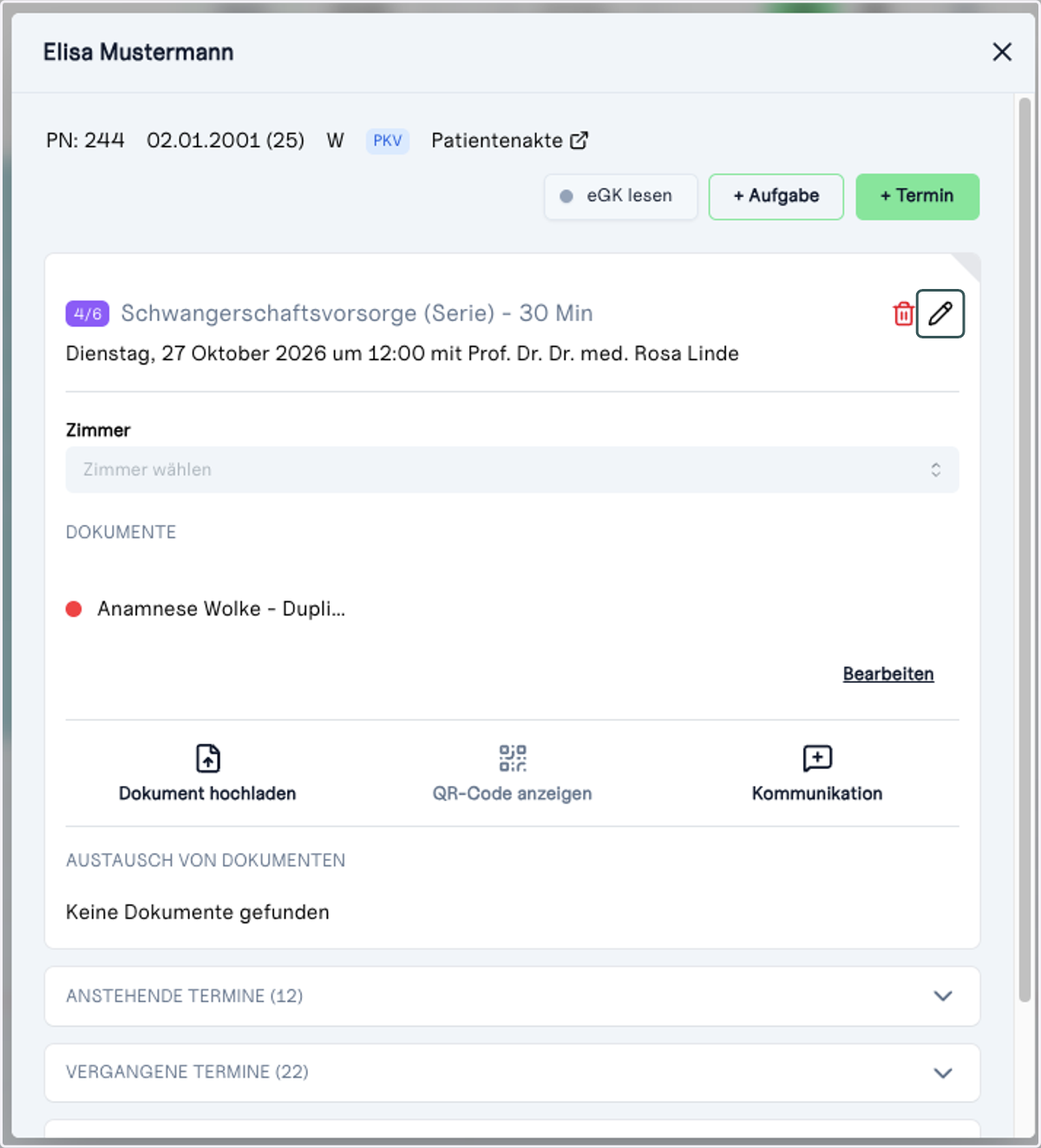
2. Klicken Sie auf das Stift-Symbol oben rechts, um den Termin zu bearbeiten
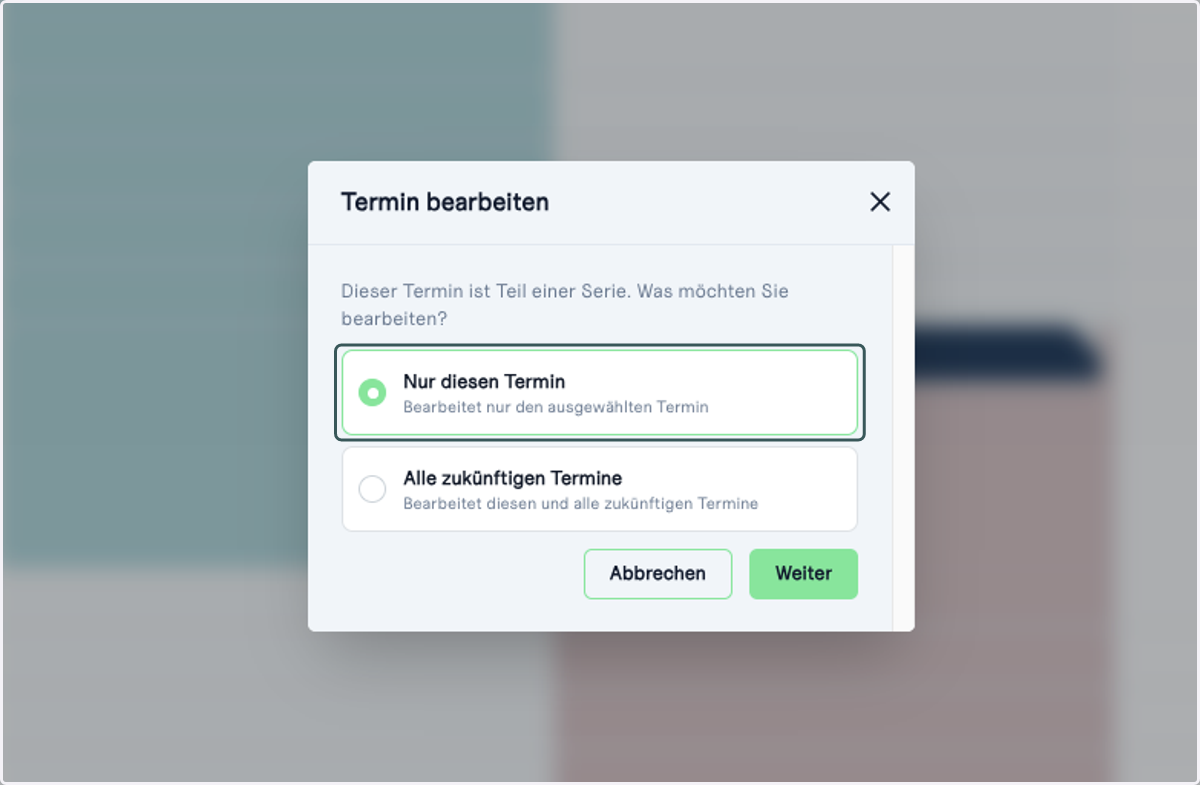
3. Klicken Sie auf "Nur diesen Termin"
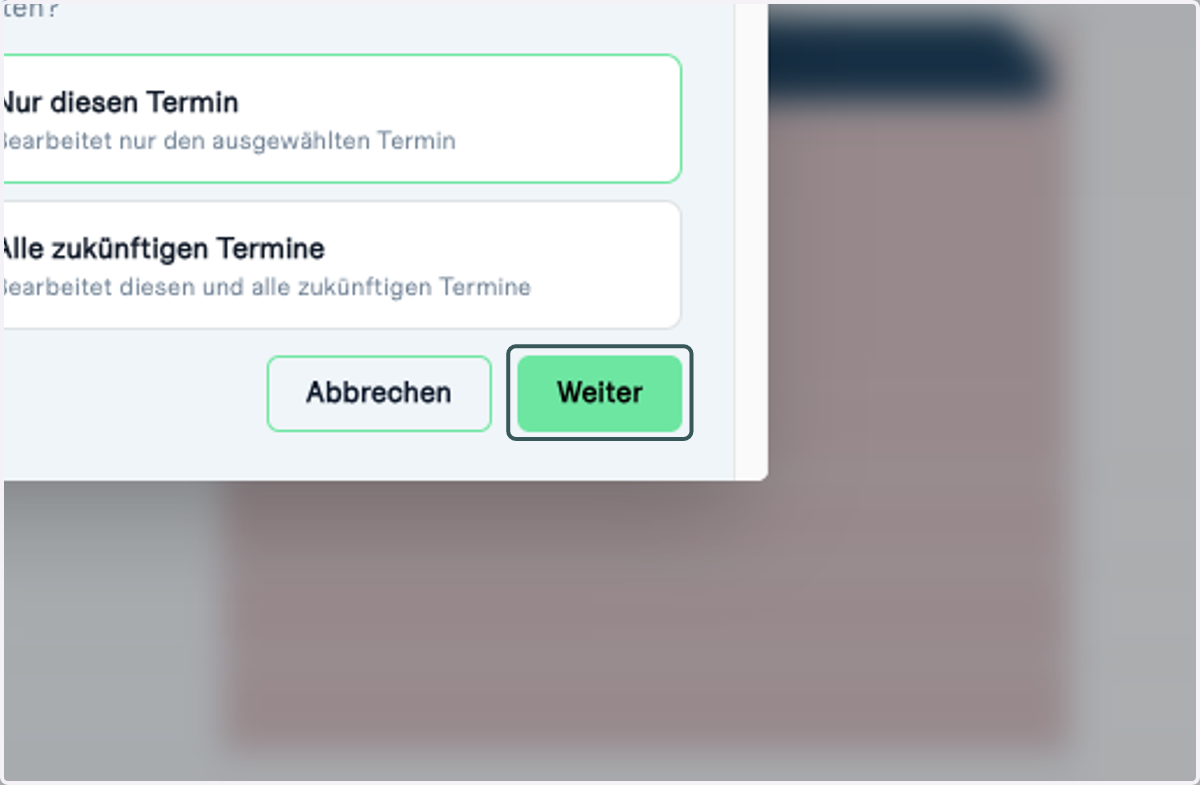
4. Klicken Sie auf "Weiter"
5. Klicken Sie auf den Stift, um Datum oder Uhrzeit zu ändern
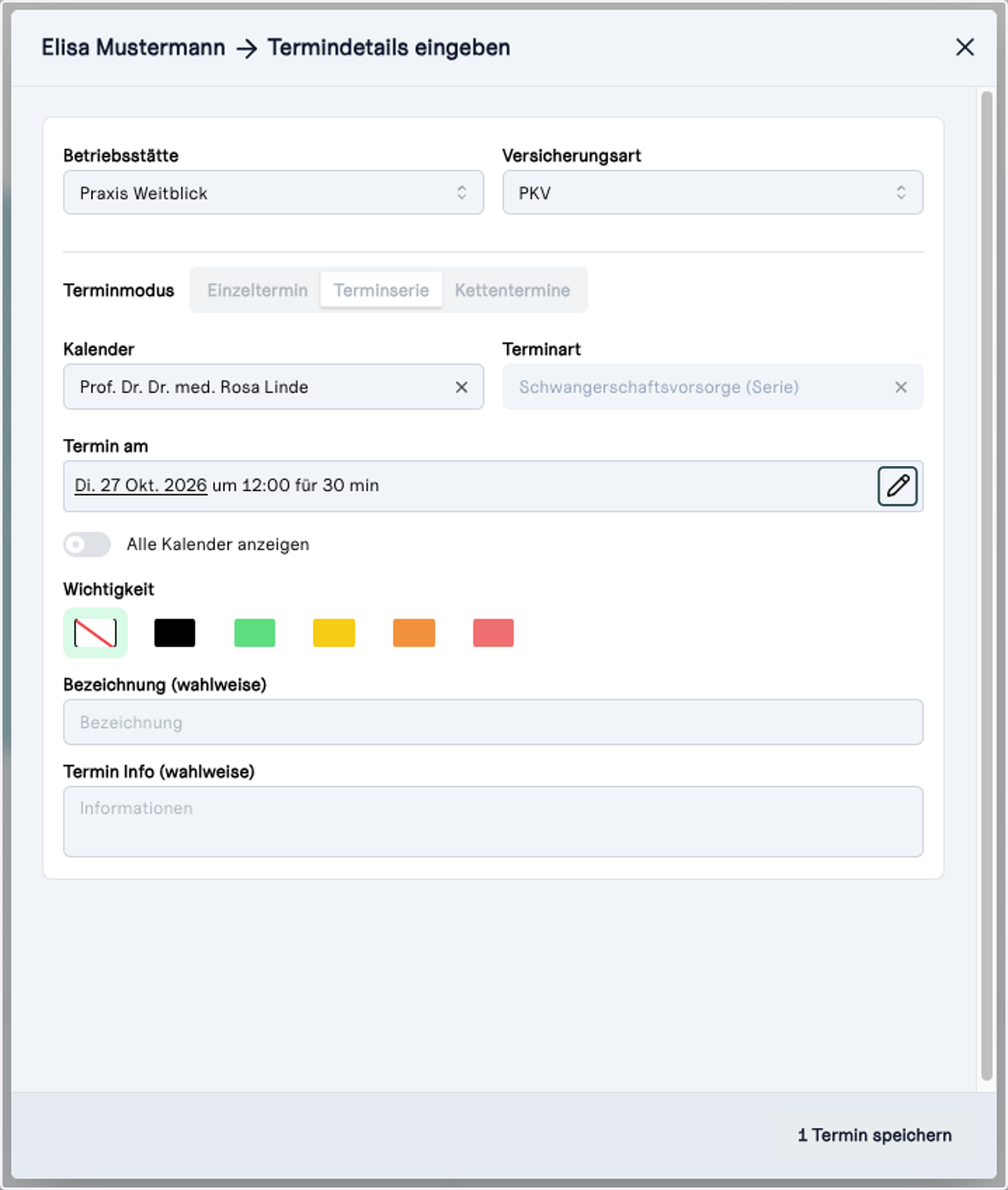
6. Ändern Sie den Termin, indem Sie beispielsweise die Uhrzeit anpassen
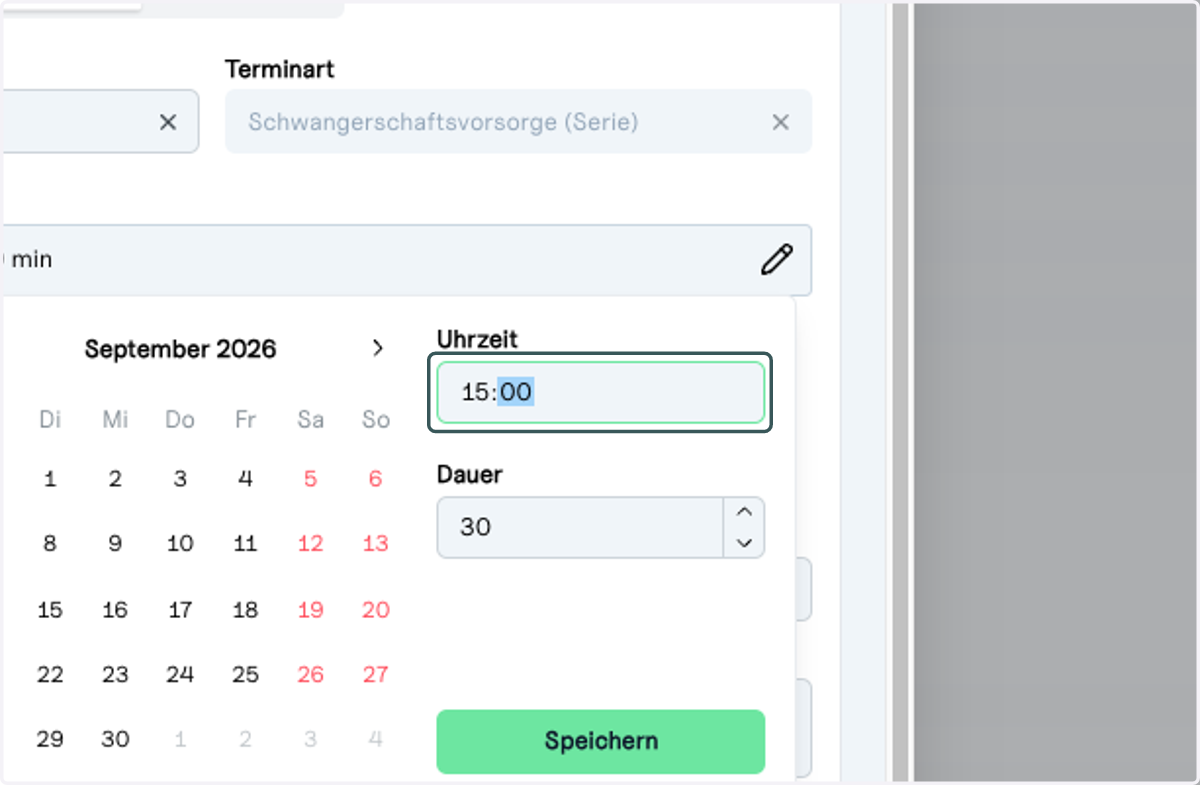
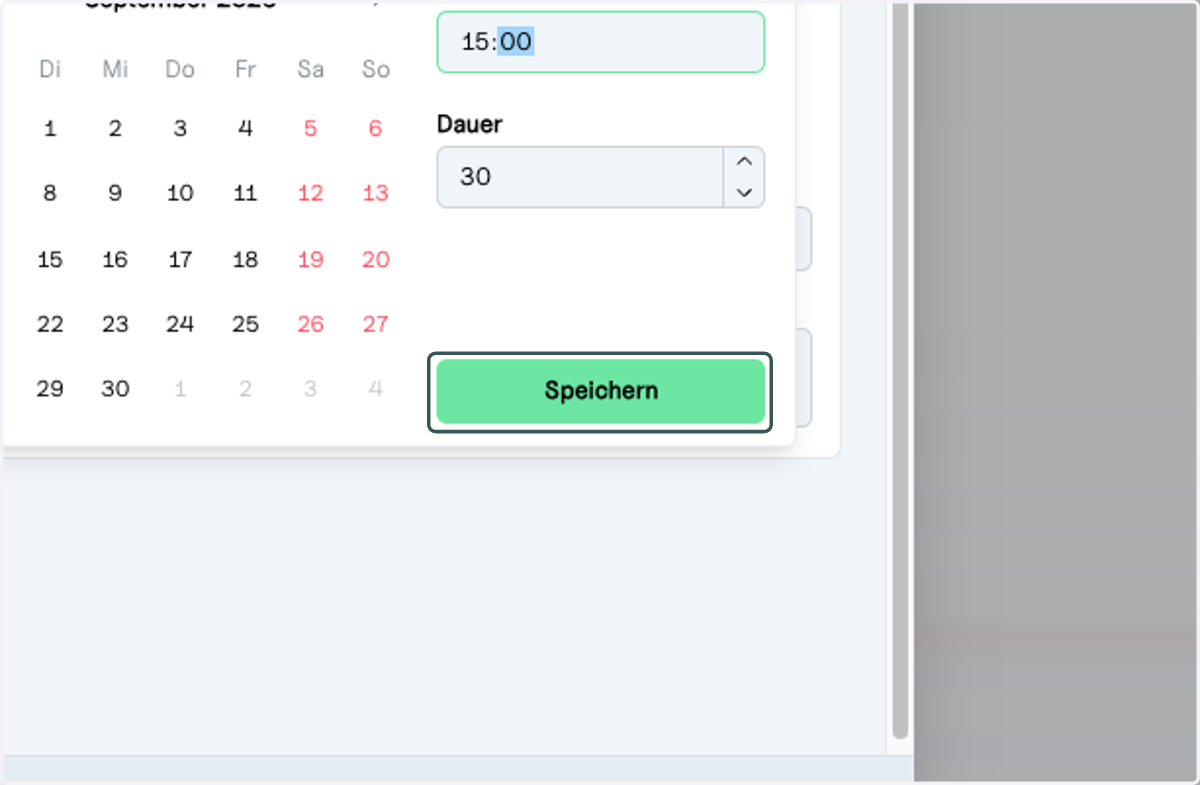
7. Klicken Sie auf "Speichern"
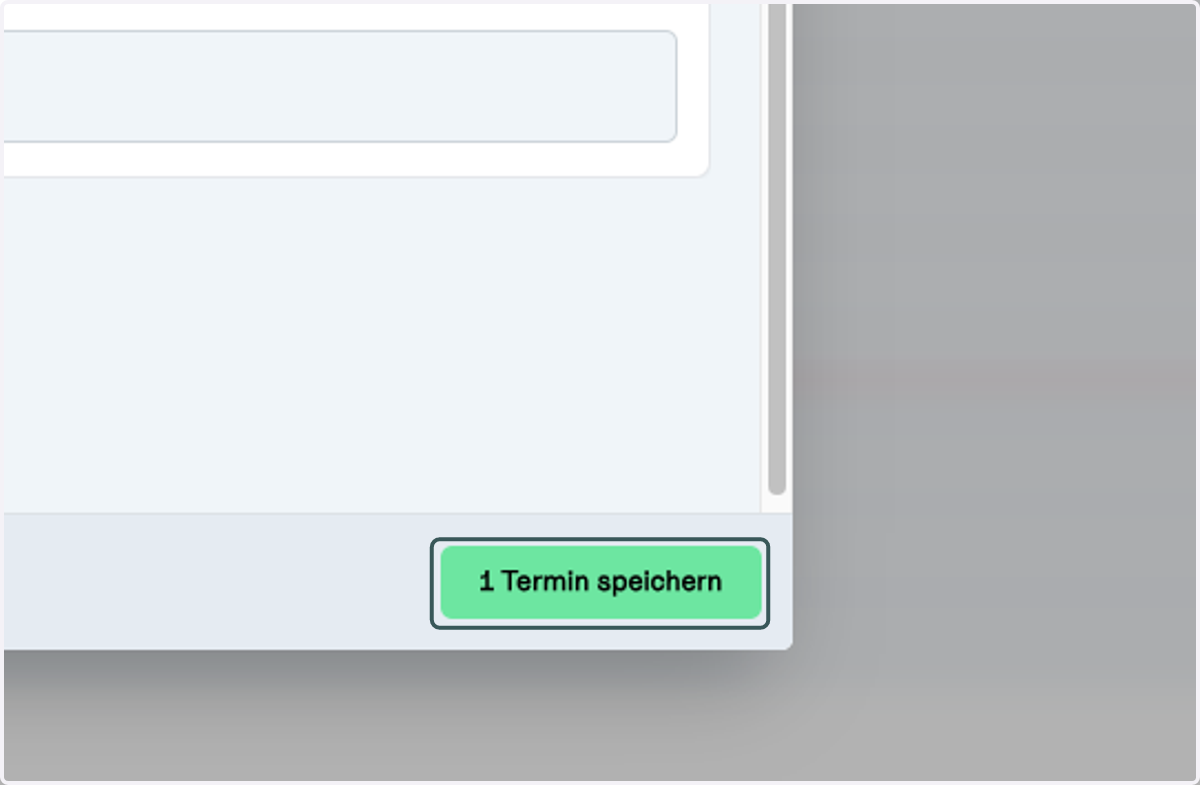
8. Klicken Sie auf "1 Termin speichern"
9. Der Termin wird aktualisiert

10. Der Termin wurde erfolgreich aktualisiert

 Der Termin wurde im Kalender erfolgreich verschoben.
Patient:innen bekommen eine Bestätigung mit dem aktualisierten Termin und können diesen im Patientenportal einsehen.
Einzelnen Serientermin absagen
In dieser Schritt-für-Schritt-Anleitung wird ein einzelner Termin aus einer bestehenden Terminserie in CareFlow entfernt. Der gewünschte Termin wird gezielt storniert – ohne die übrigen Termine der Serie zu beeinflussen. Nach dem Löschen wird der Termin als storniert angezeigt
ℹ️ Das Intervall der übrigen Termine verschiebt sich nicht, sondern die Serie bleibt im ursprünglichen Rhythmus.
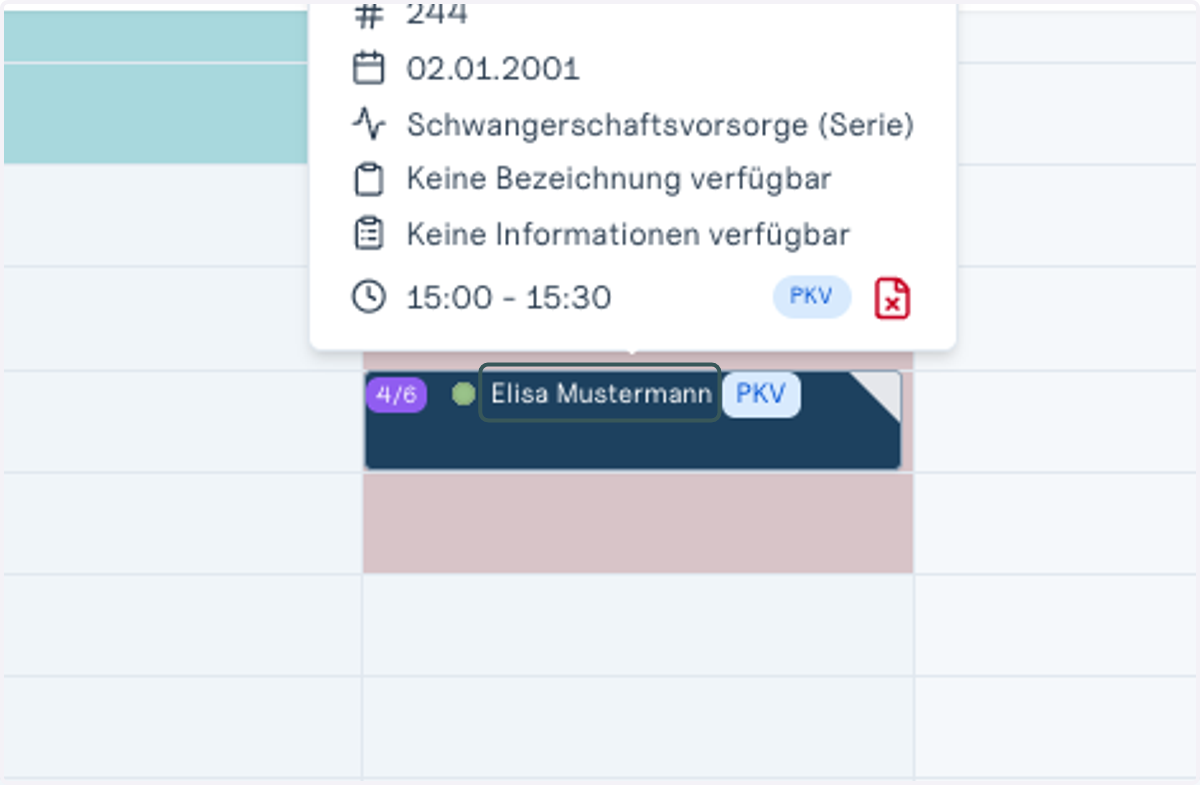
1. Öffnen Sie einen Termin, der zu einer Serie gehört
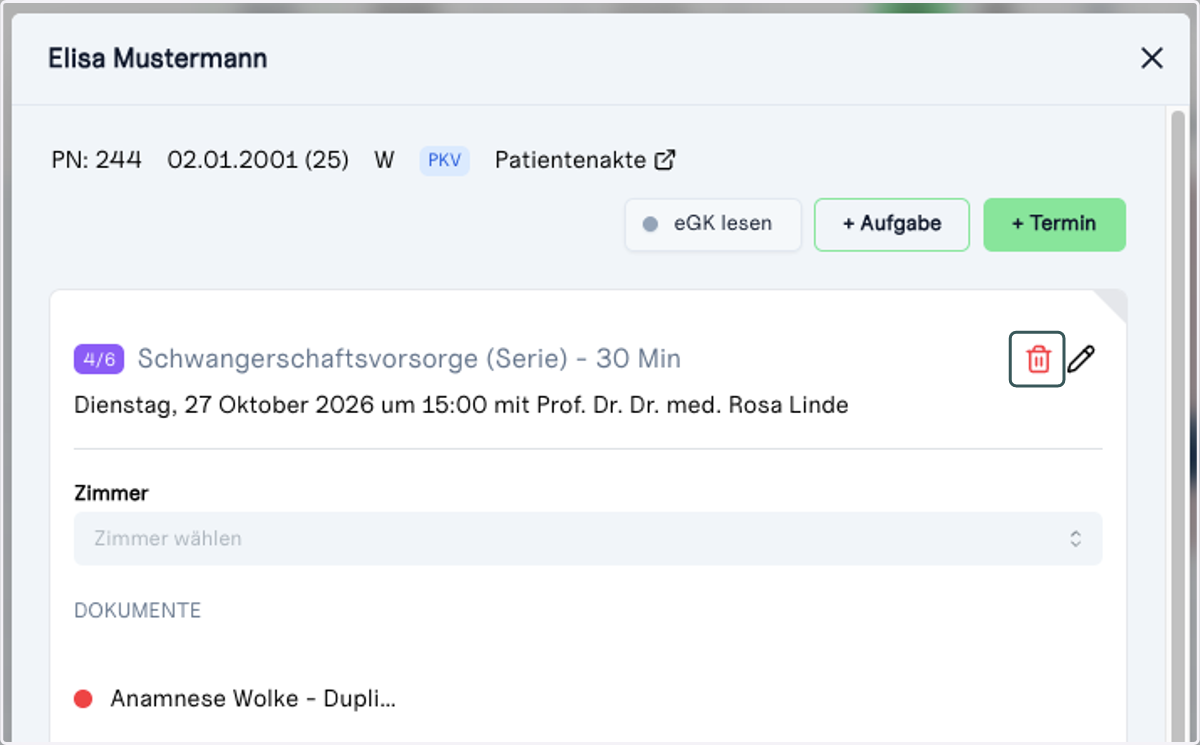
2. Klicken Sie auf das rote Mülleimer-Symbol
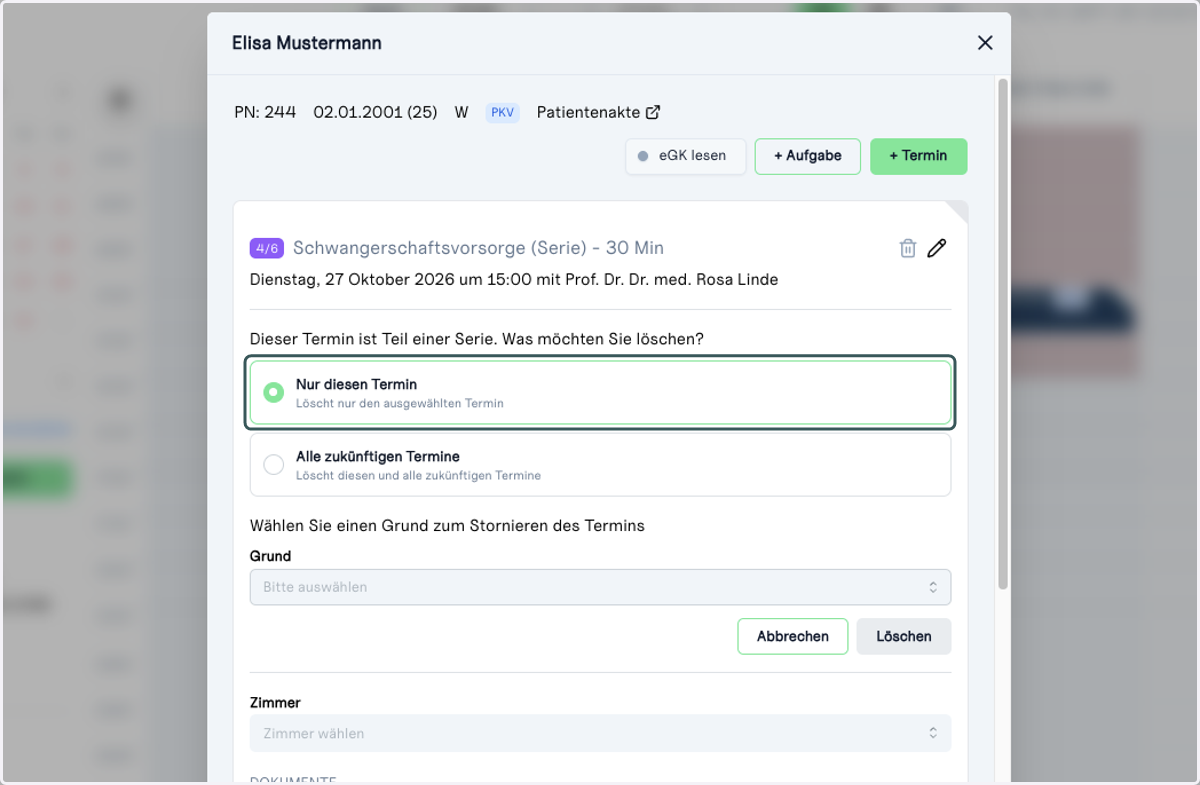
3. Klicken Sie auf "Nur diesen Termin"
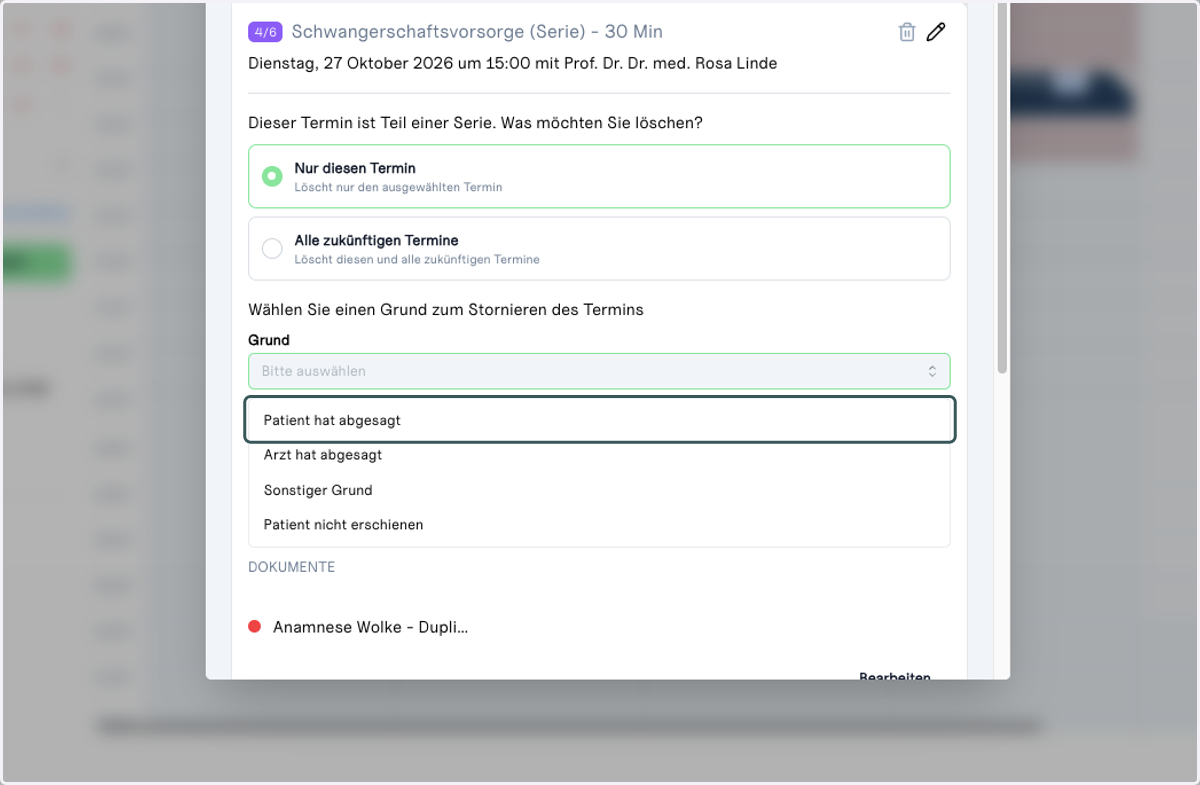
4. Wählen Sie einen Grund für die Absage aus
5. Klicken Sie auf "Löschen"
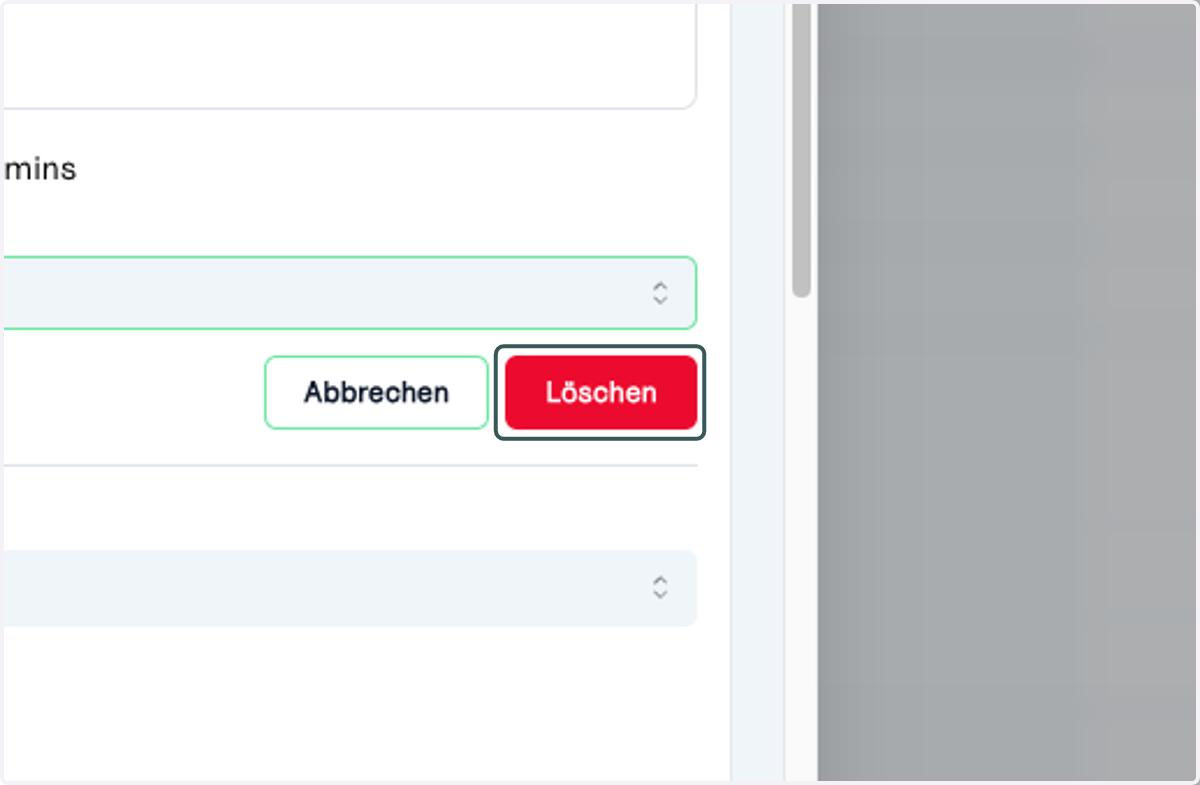
6. Der ausgewählte Termin wurde erfolgreich gelöscht und wird als storniert angezeigt
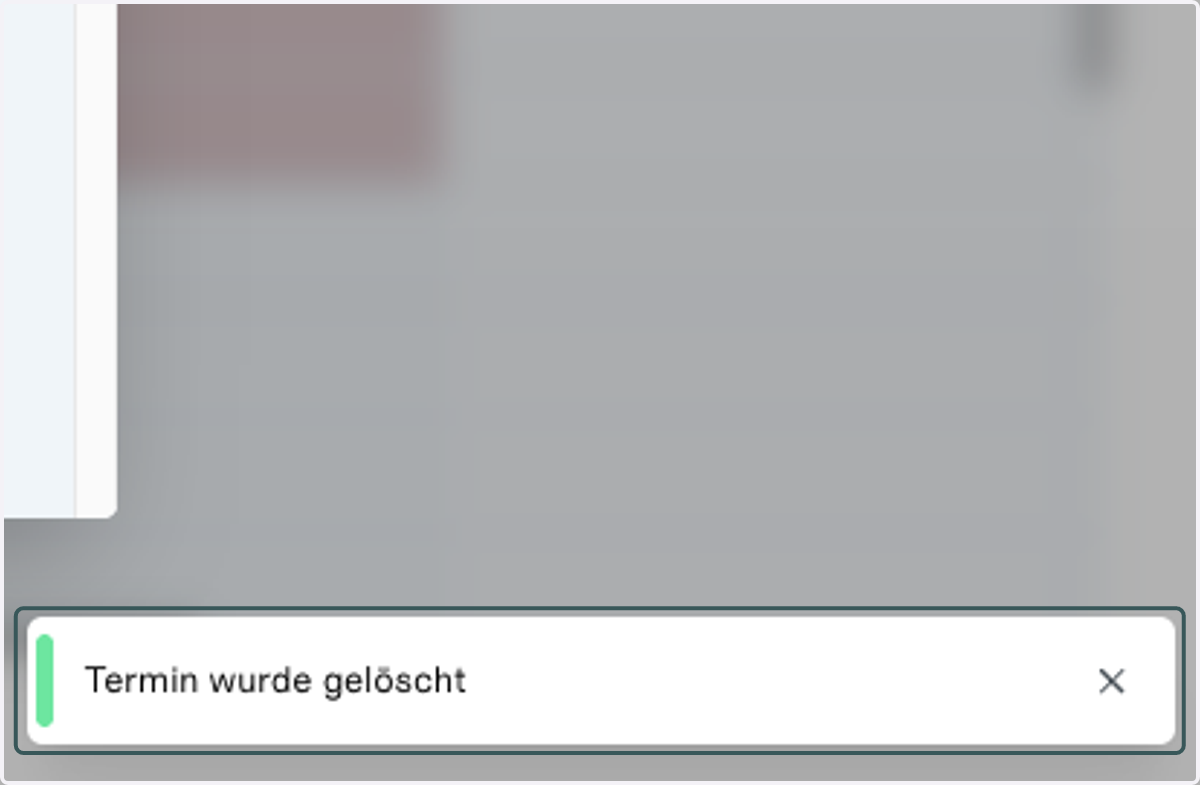
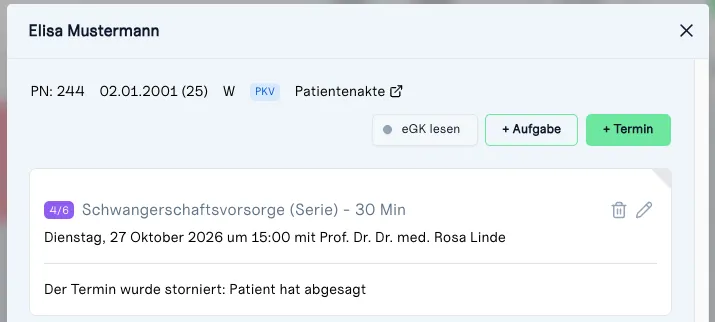
Der Einzeltermin innerhalb der Terminserie wurde im Kalender entfernt.
Patient:innen bekommen eine Stornierungs-E-Mail mit dem abgesagten Termin und können diesen als stornierten Termin im Patientenportal einsehen.
Gesamte Serie absagen
In dieser Schritt-für-Schritt-Anleitung wird eine vollständige Terminserie in CareFlow abgesagt. Die Terminserie wird geöffnet und alle zukünftigen Termine werden mit Angabe eines Grundes gelöscht. Nach der Bestätigung werden die betroffenen Termine als storniert angezeigt.
⚠️ Bereits stattgefundene Termine bleiben erhalten und werden nicht gelöscht.
1. Öffnen Sie einen Termin, der zu einer Serie gehört
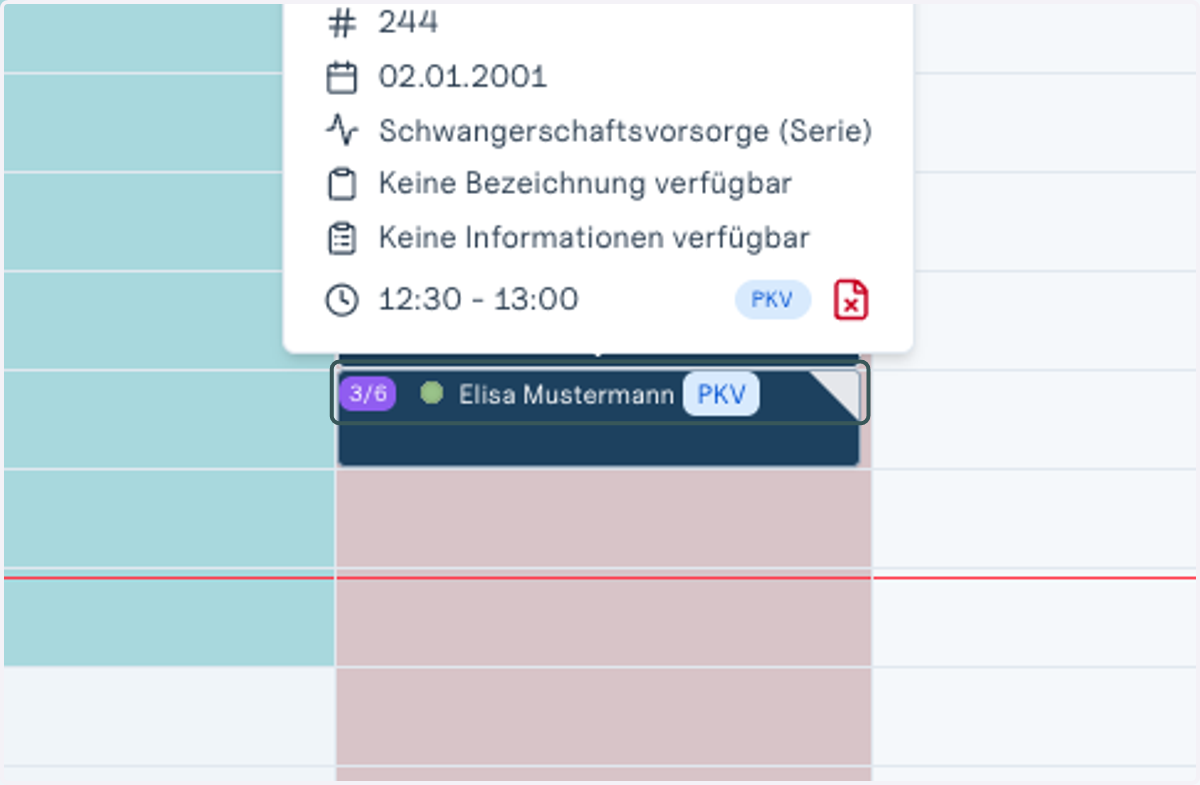
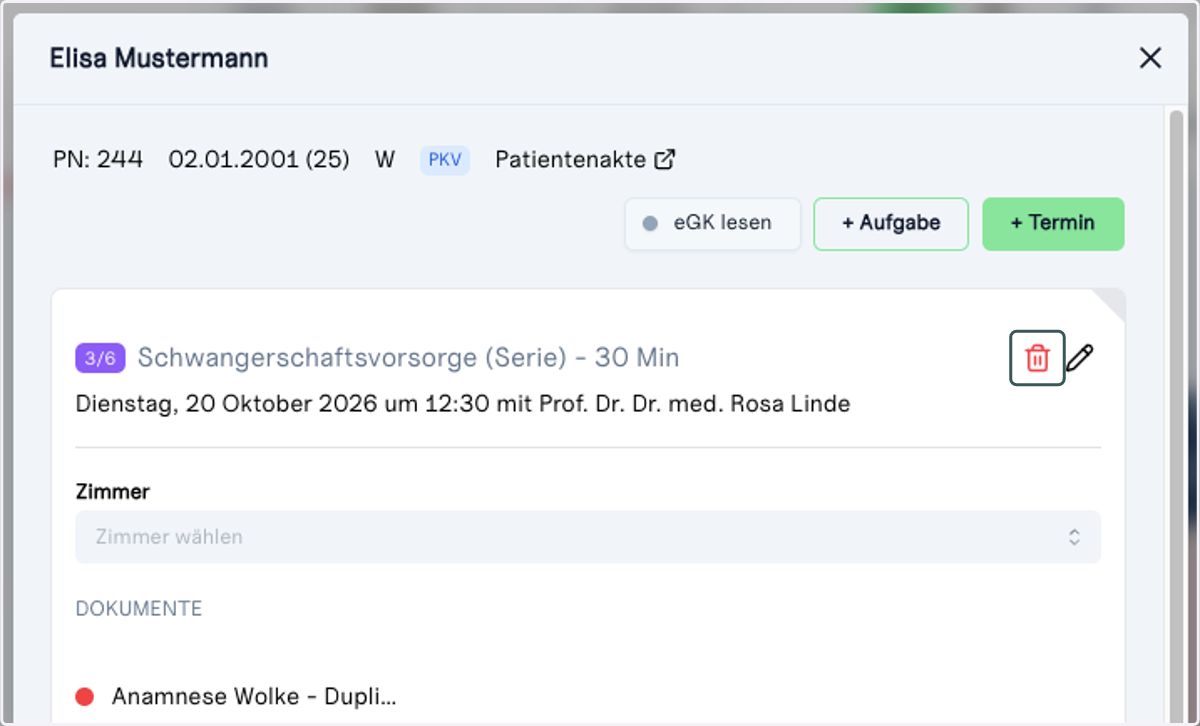
2. Klicken Sie auf das rote Mülleimer-Symbol
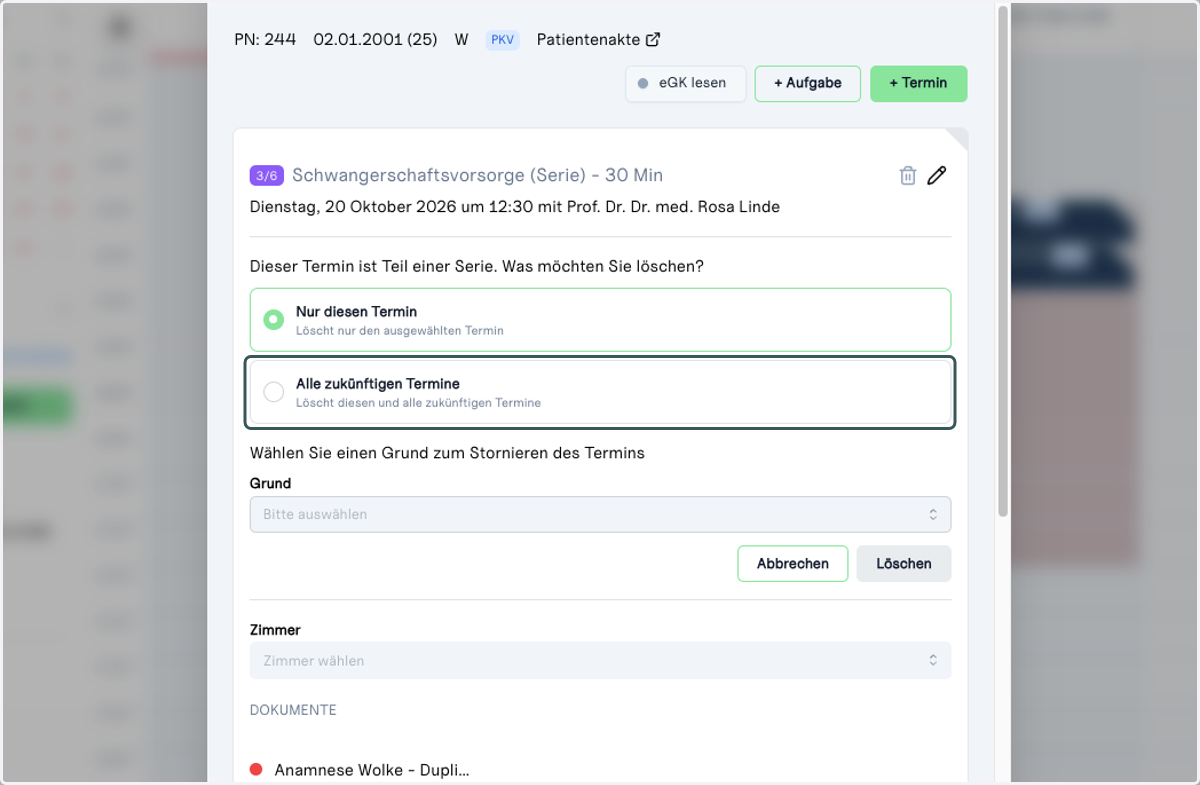
3. Klicken Sie auf "Alle zukünftigen Termine"
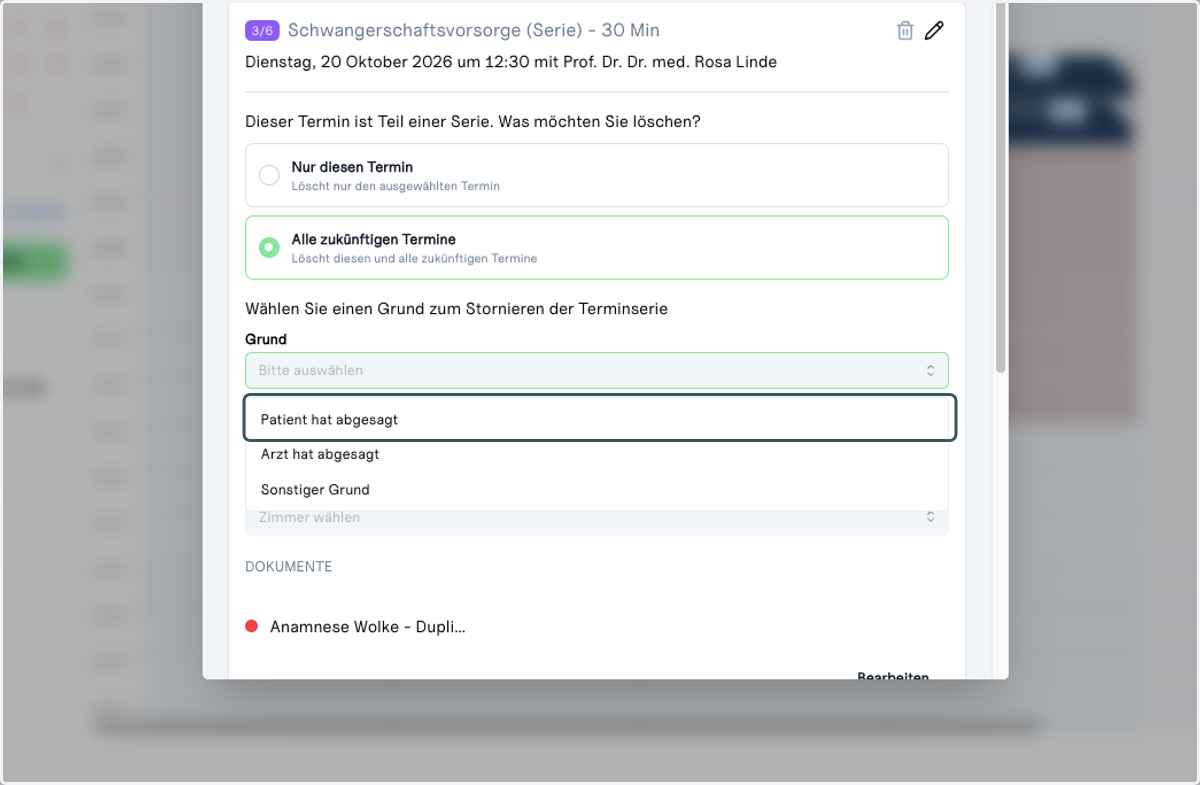
4. Wählen Sie einen Grund für die Absage aus
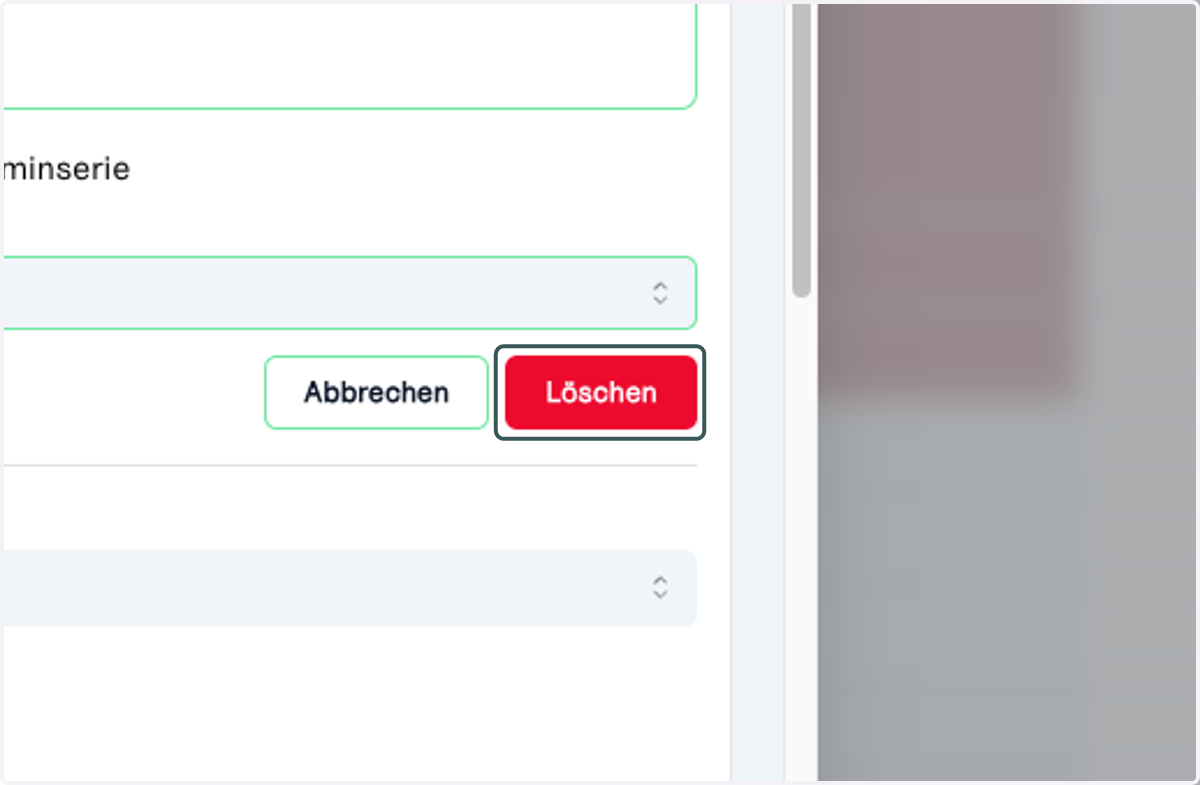
5. Klicken Sie auf "Löschen"
6. Die Terminserie wurde erfolgreich gelöscht und wird als storniert angezeigt
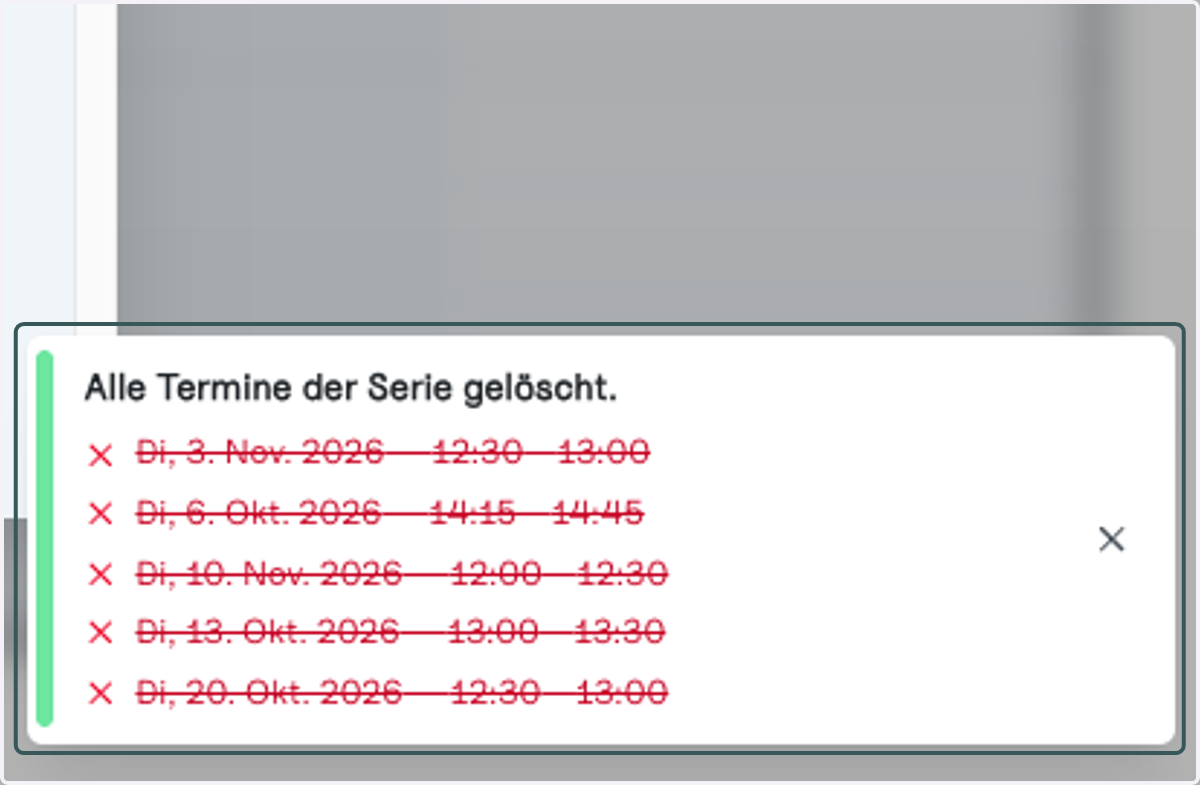
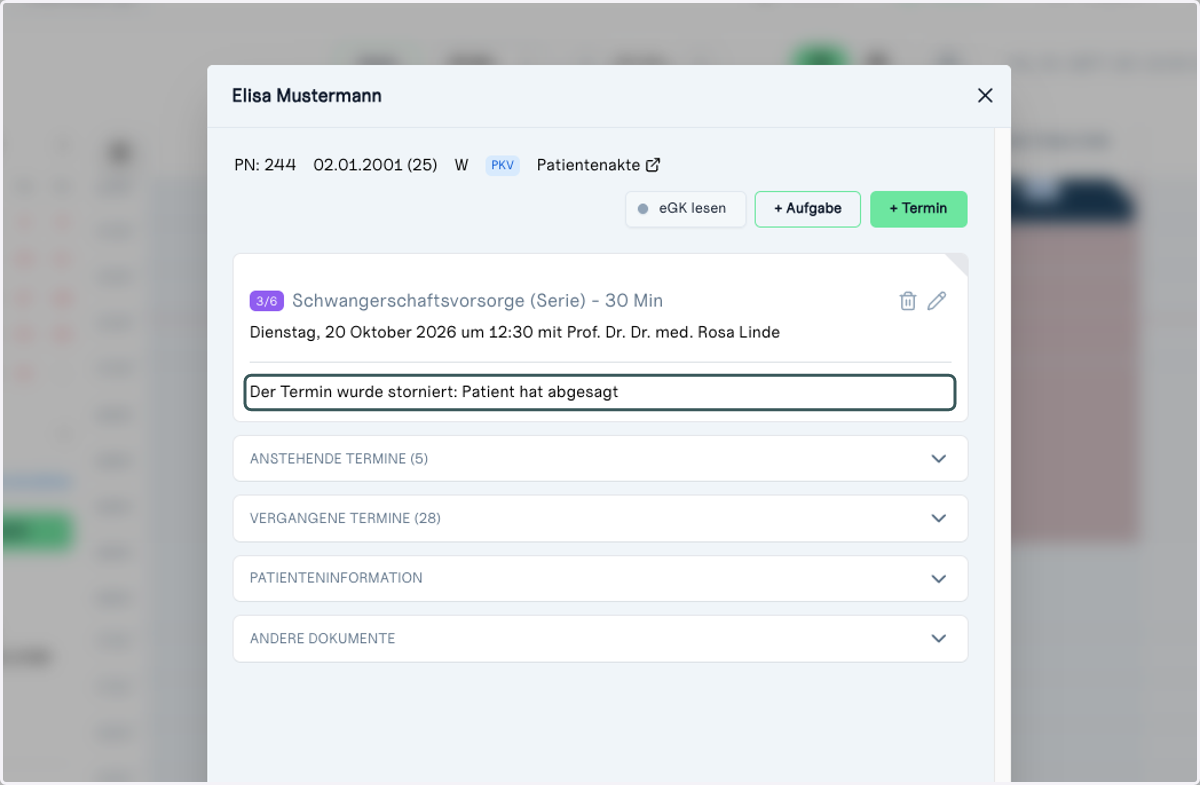
Die Terminserie wurde im Kalender entfernt.
Patient:innen bekommen eine Stornierungs-E-Mail mit der abgesagten Terminserie und können diese im Patientenportal als Abgesagt einsehen