Terminkarte
Die Terminkarte ist das Element in CareFlow, das alle relevanten Patienteninformationen bündelt und direkte administrative Aktionen ermöglicht. Sie wird durch das Klicken auf einen spezifischen Termin aufgerufen und dient als digitaler Begleiter während des gesamten Aufnahme- und Behandlungsprozesses in der Praxis.
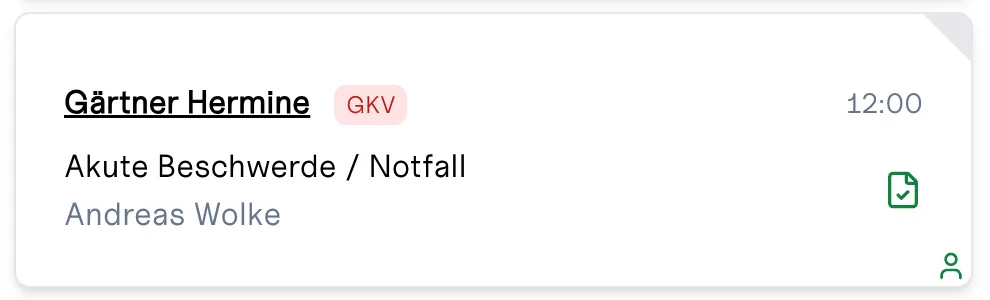
Die Terminkarte bietet dem medizinischen und administrativen Personal Zugriff schnellen Zugriff auf die Patientenakte, Stammdaten, Dokumentenstatus und Terminbiografien.
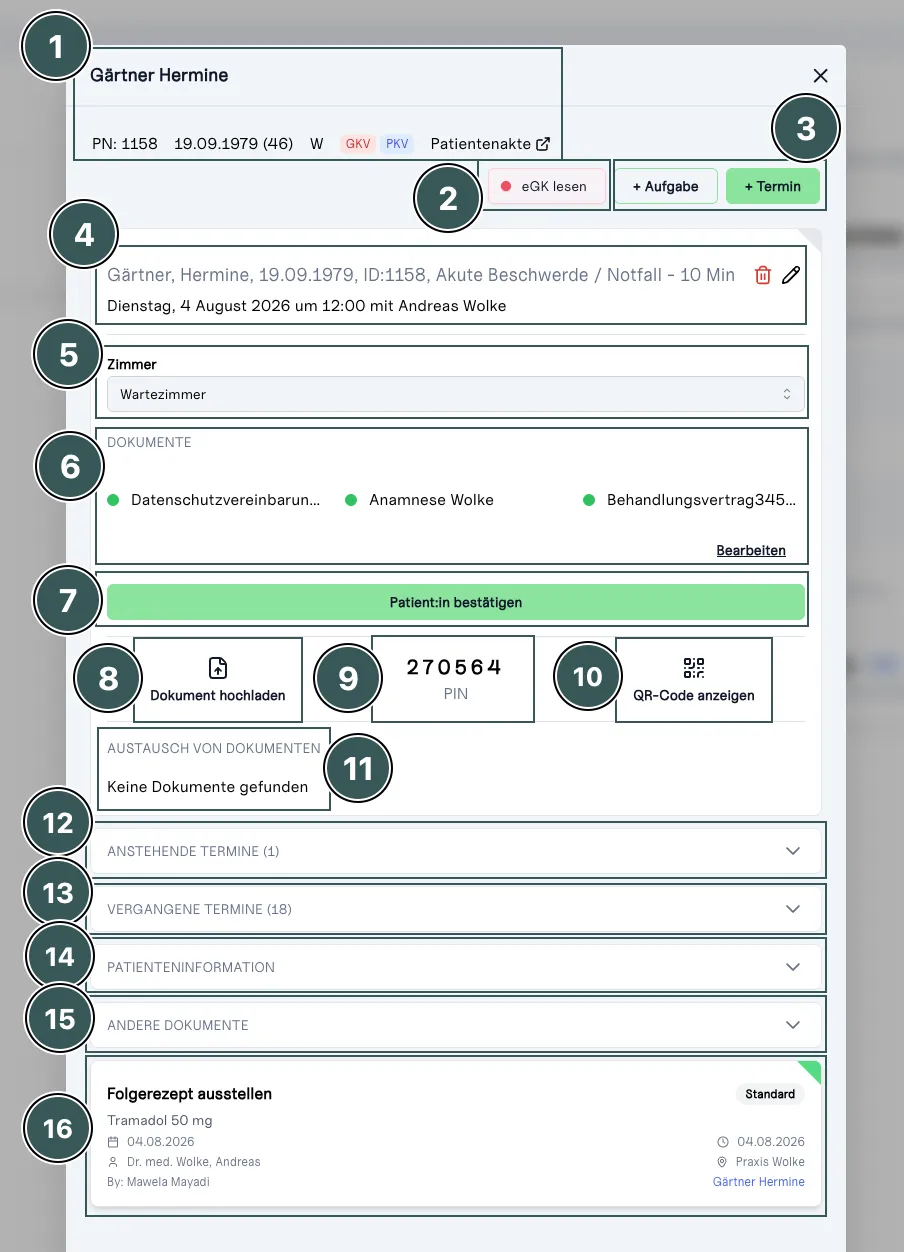
1. Informationen zur Patient:in
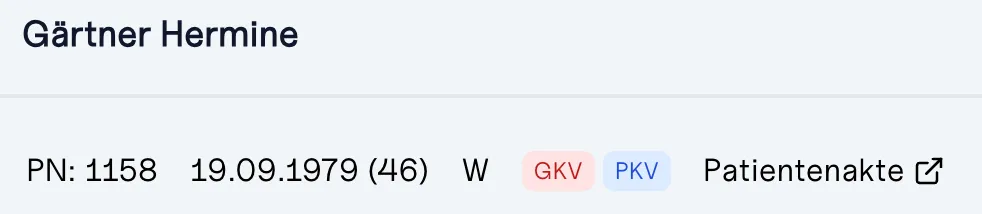
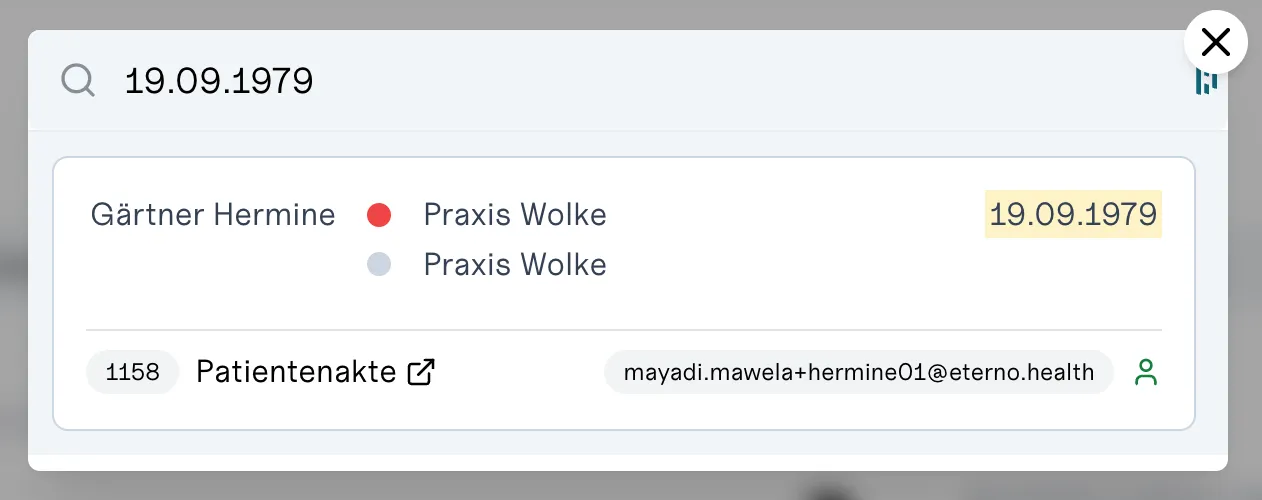
Angezeigt wird
- der vollständige Name der Person
- die Patientennummer
- das Geburtsdatum
- das Geschlecht
- die Versicherungsart der Patient:in sowie für welche Versicherungsart der Termin noch angeboten wird
- der Link zur Patientenakte: ermöglicht unter Anderem Einsicht auf alle bisherig ausgefüllte Formulare wie Anamnesebögen oder Behandlungsverträge
Tipp: Diese Informationen können genutzt werden, um eine:n Patient:in über die Suche (Strg+P bzw. Cmd+P) zu finden.
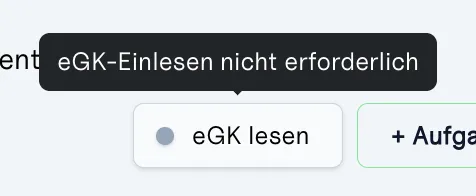
2. eGK einlesen
Dieser Button funktioniert nur für GVK-Terminarten.
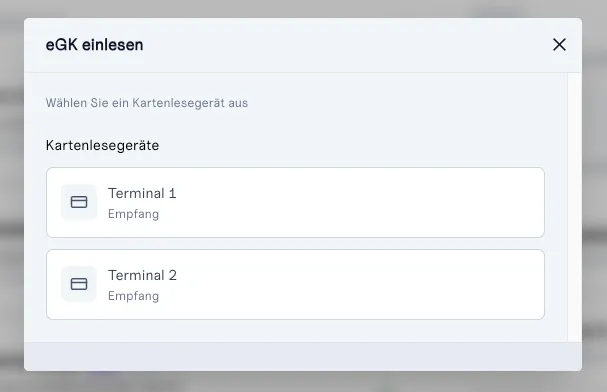
Bei Privat-Terminen ist der Button nicht funktional.
3. Neue Aufgabe & Neuen Termin erstellen
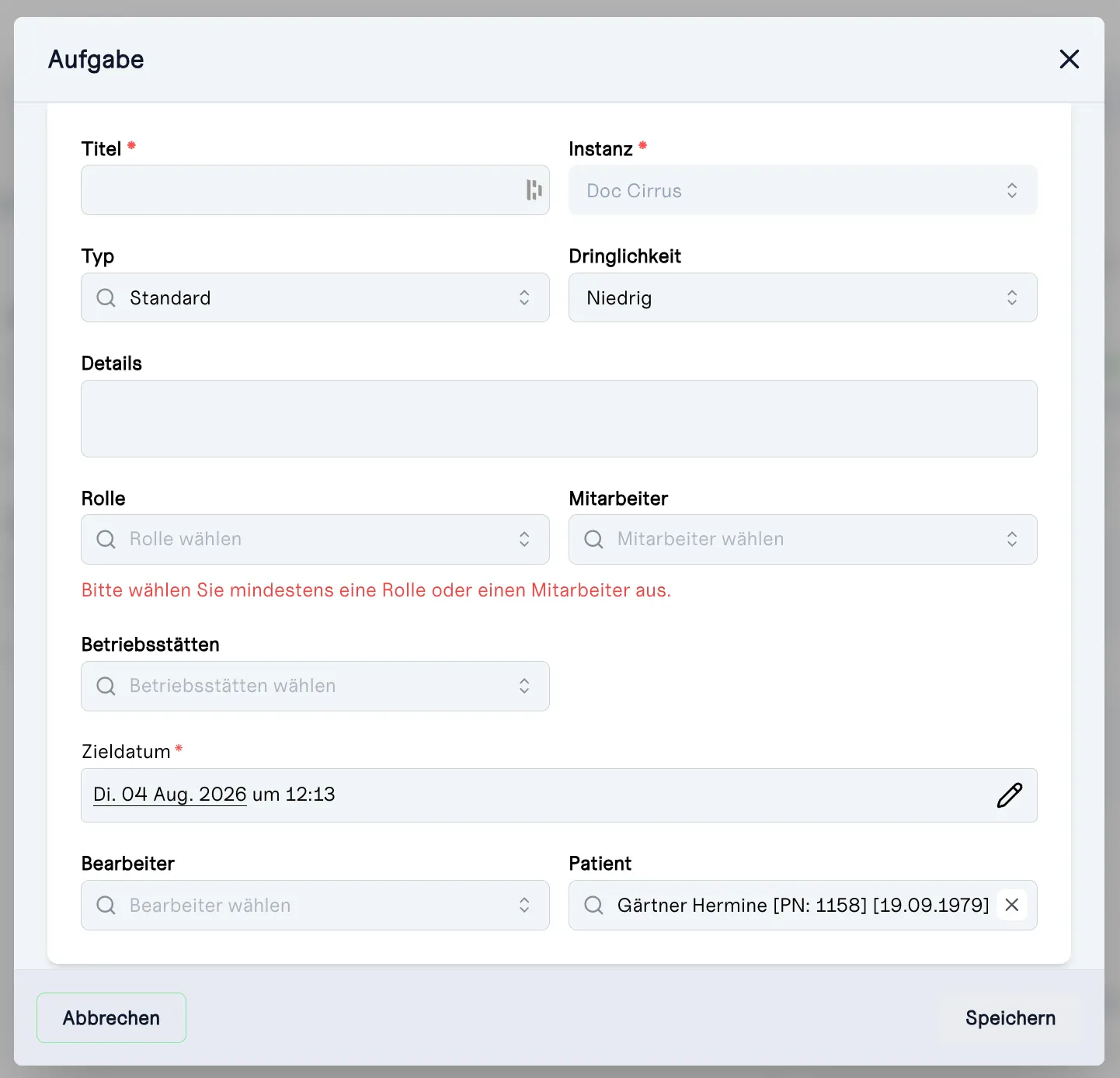
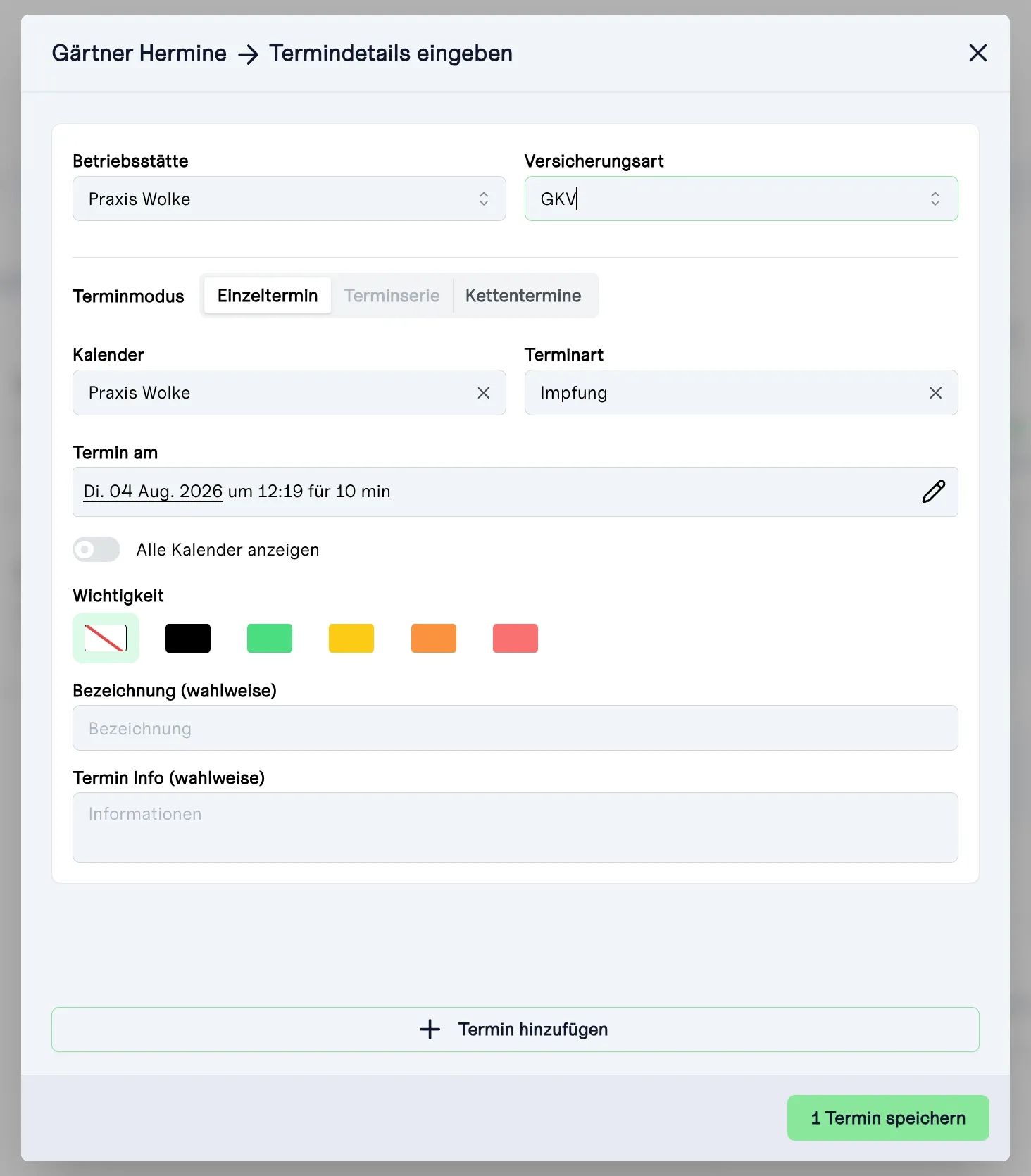
Innerhalb der Terminkarte können Aufgaben spezifisch zur Patient:in erstellt und weitere Termine gebucht werden. Mehr zur Aufgaben- und Terminerstellung finden Sie hier: Aufgaben erstellenAufgaben erstellen & EinzeltermineEinzeltermin buchen
4. Informationen zum Termin
Informationen zum Termin, der Dauer und Uhrzeit sowie bei wem der Termin gebucht wurde. Über das Mülleimer-Symbol besteht die Möglichkeit den Termin zu löschen, über das Stift-Symbol lässt sich der Termin bearbeiten.

5. Zimmer auswählen
Patient:in nach dem einchecken ins Wartezimmer verlegen.


6. Dokumente
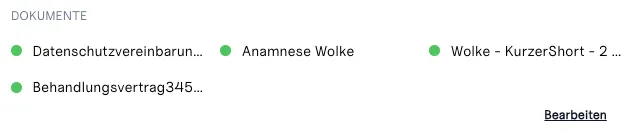
Wenn die Formulare bereits vorab zuhause ausgefüllt wurden, dann werden diese mit einem grünen Punkt markiert.
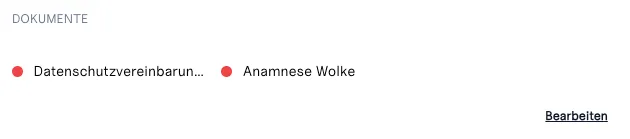
Wenn die Formulare noch nicht vorab ausgefüllt wurden, dann werden diese mit einem roten Punkt markiert.
7. Patient:in aufnehmen/bestätigen/entlassen
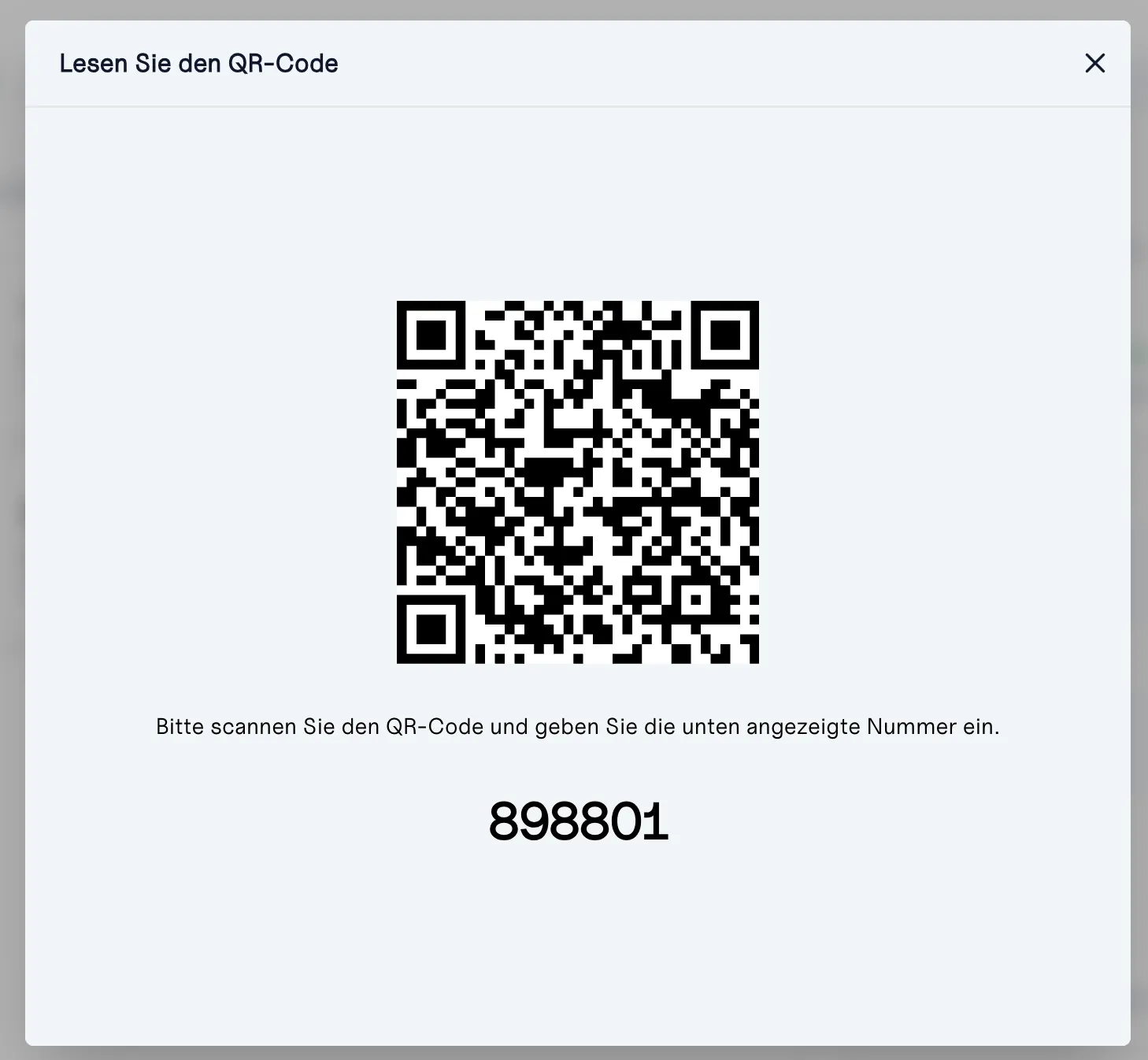
Für Patient:innen, die Formulare ausfüllen müssen, wird beim Einchecken ein QR-Code erstellt, mit dem sie die Formulare in der Praxis ausfüllen können.
Nachdem ein:e Patient:in sich an der Anmeldung gemeldet hat und alle Formulare vor Ort oder bereits zuhause ausgefüllt wurden, kann der Patient ins Wartezimmer gesetzt werden.
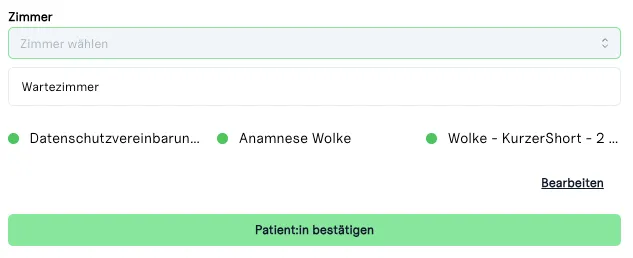
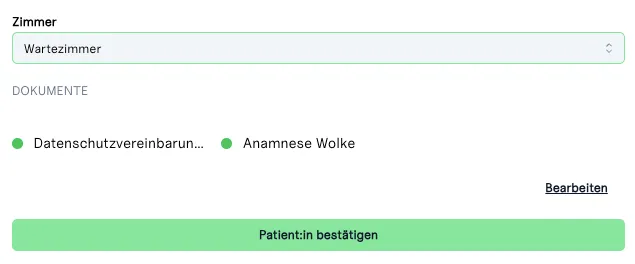
Von dort kann man den/die Patient:in in einem anderen Raum zuweisen.
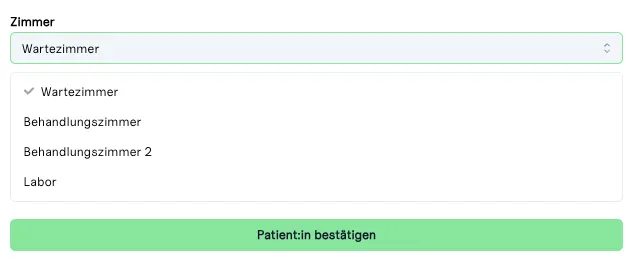
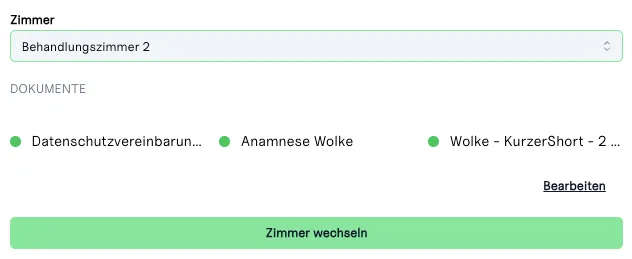
Nach der Behandlung wird der/die Patient:in entlassen.
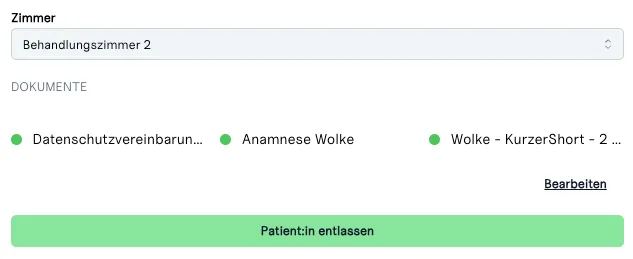
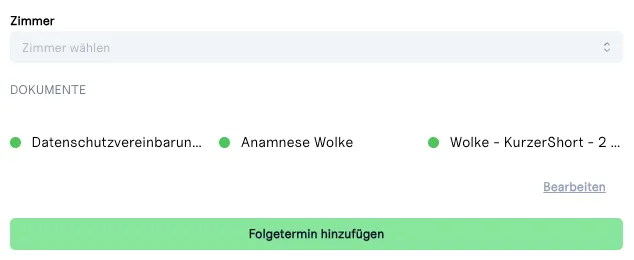
Bei Bedarf kann nach der Entlassung ein Folgetermin vereinbart werden.
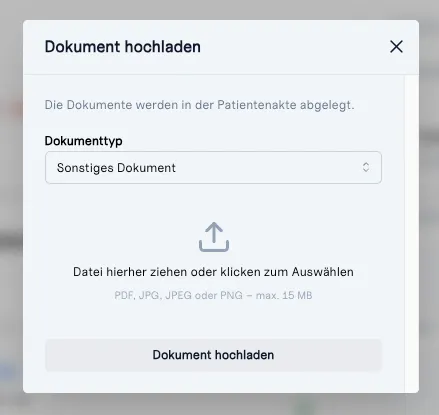
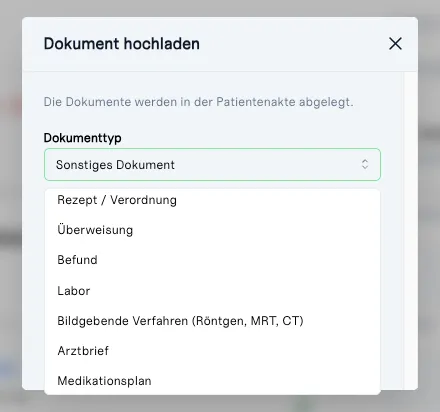
8. Dokumente hochladen
Hier können weitere relevante Dokumente (z.B. Rezepte, Überweisungsscheine oder Laborbefunde) hochgeladen werden, die durch den Upload in der Patientenakte landen.

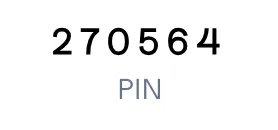
9. PIN
Für den Fall, dass ein benötigtes Dokument noch nicht zuhause ausgefüllt wurde und die Patient:in kein geeignetes Endgerät zur Hand hat, kann ein Tablet zum Ausfüllen der Formulare angeboten werden. Um die Patient:in anzumelden wird dieser PIN benötigt.
10. QR-Code anzeigen
Für den Fall, dass ein benötigtes Dokument noch nicht zuhause ausgefüllt wurde, kann das gewünschte Dokument ausgewählt und gespeichert werden. Daraufhin kann über den Button "QR-Code" anzeigen der QR-Code von der Patient:in mit dem eigenen Smartphone gescannt werden.
Wurden alle Formulare bereits vollständig ausgefüllt, dann lässt sich dieser Button nicht mehr bedienen.

11. Austausch von Dokumenten
Falls der/die Patient:in vorab via E-Mail-Bestätigung oder im CareGate-Account Dokumente hochgeladen hat, dann erscheinen diese hier.

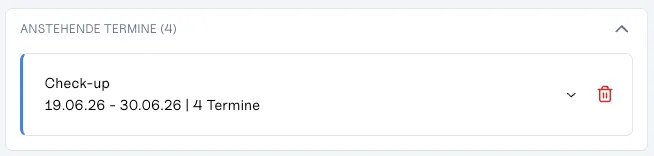
12. Anstehende Termine
Übersicht über alle noch offenen Termine.

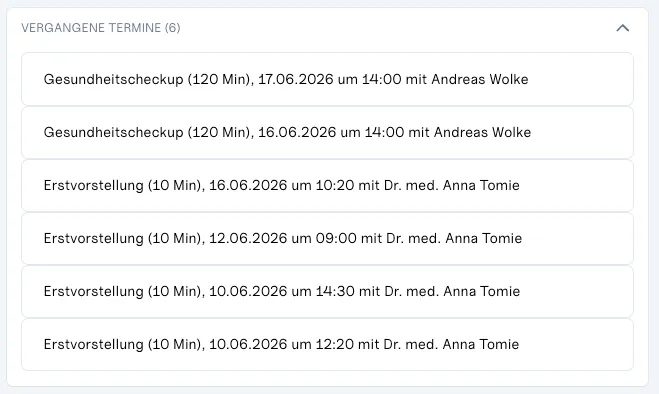
13. Vergangene Termine
Übersicht über alle vergangenen Termine.

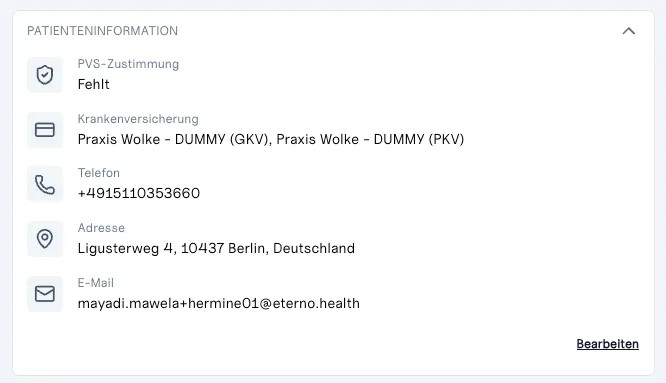
14. Patienteninformation
Übersicht über relevante Informationen zur Person.

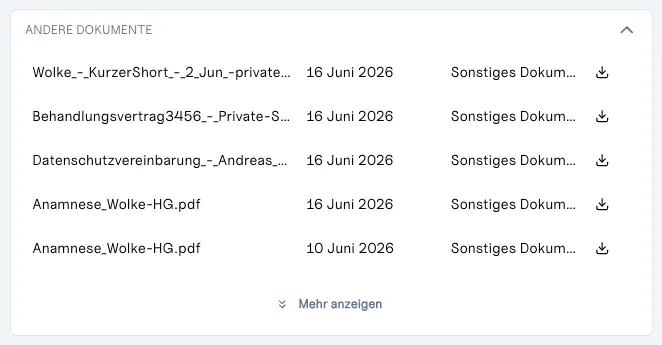
15. Andere Dokumente
Übersicht über alle vorab ausgefüllten Formulare (auch für vorherige Termine)

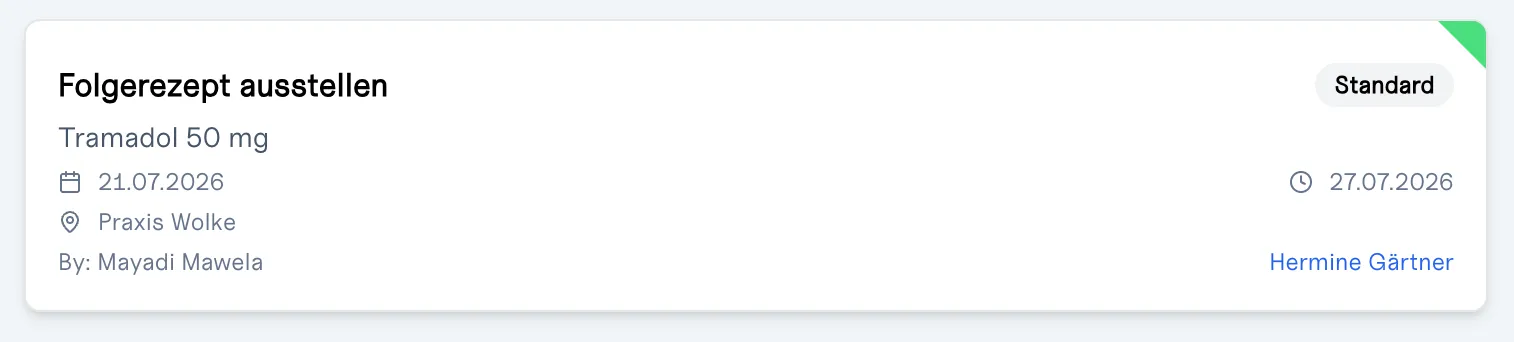
16. Offene Aufgaben
Sollten zu einer Patient:in offene Aufgaben existieren, dann kann man diese beim Check-In-Prozess sofort sehen.