Termine
Die Termine-Ansicht in CareFlow zeigt den Status der Patient:innen, für die am heutigen Tag Termine gebucht sind, sowie die Belegung der Warte- und Behandlungszimmer auf einen Blick:
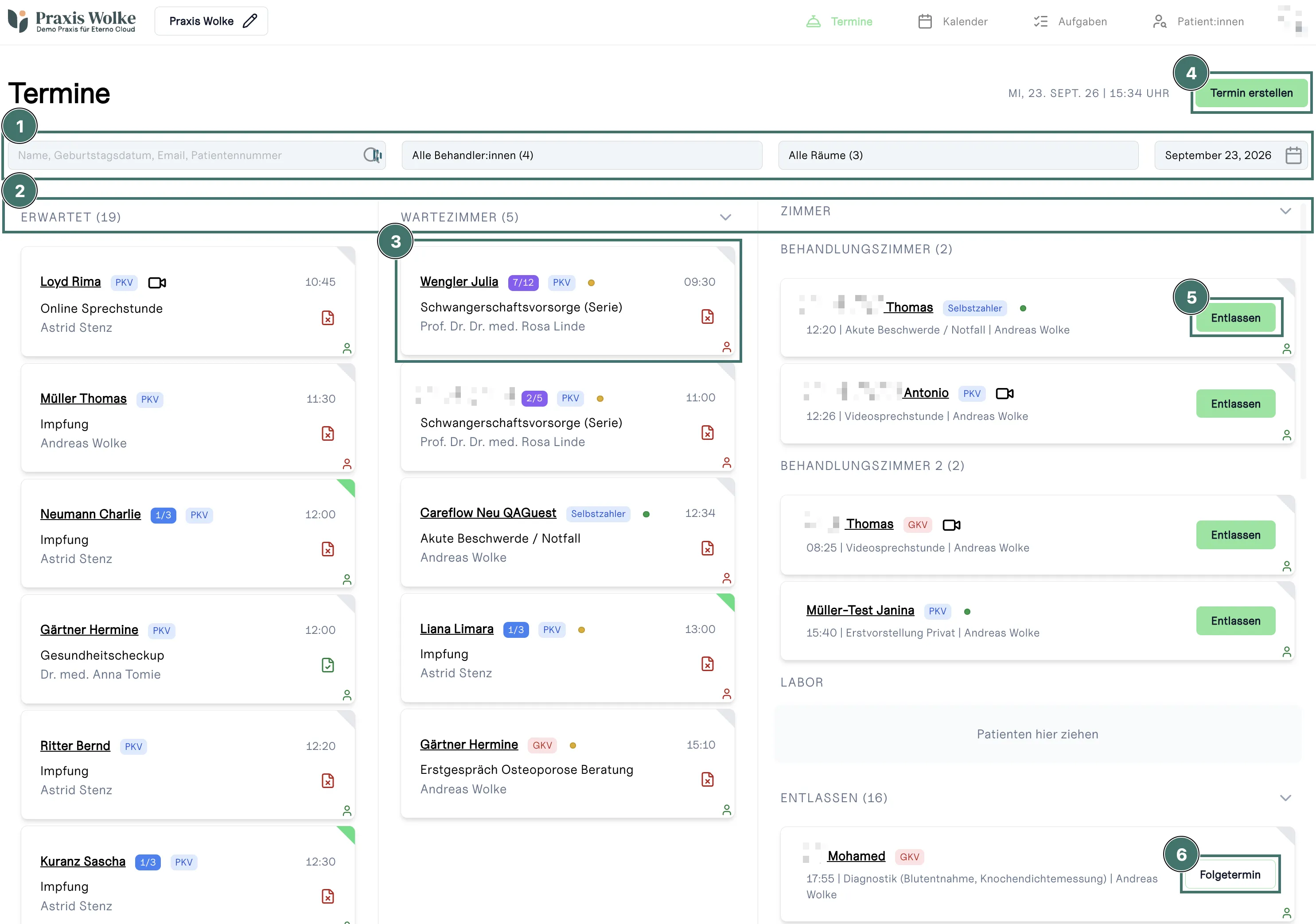
1. Filterleiste
Die Filterleiste befindet sich am oberen Rand und enthält vier Felder. Diese ermöglichen, die angezeigten Patient:innen und deren Termine nach unterschiedlichen Kriterien zu filtern:

- Patient:innen Sucht nach Patient:innen anhand von Name, Geburtsdatum, E-Mail oder Patientennummer
- Behandler:innen Filtert die Ansicht auf bestimmte Behandler:innen
- Räume Filtert die Ansicht auf bestimmte Räume
- Datum Wählt den anzuzeigenden Tag
2. Raumaufteilung
Die Termine-Ansicht ist in vier Kategorien unterteilt: Erwartet, Wartezimmer, Zimmer, und Entlassen
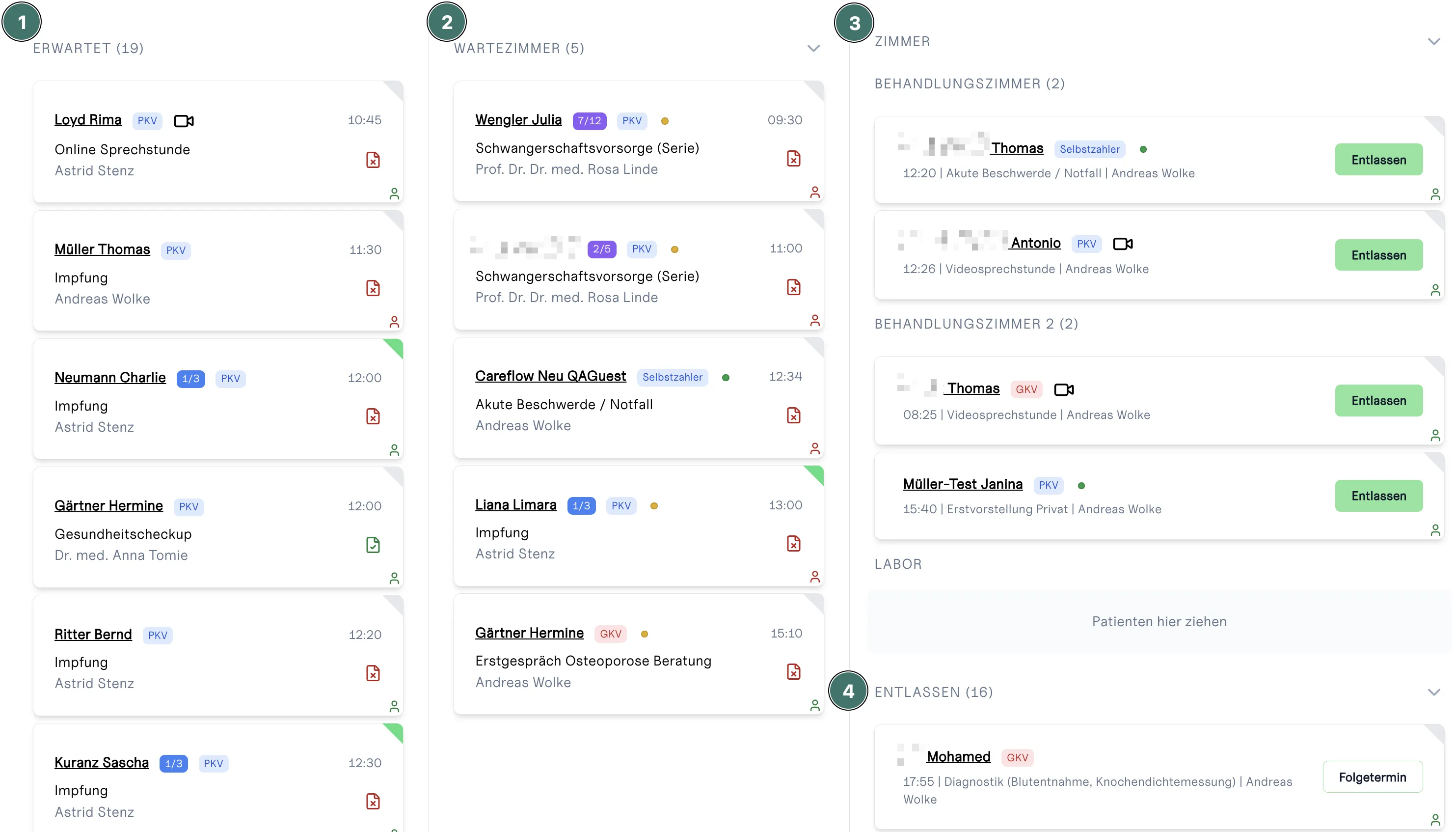
- Erwartet Zeigt alle Termine des Tages, die noch nicht eingetroffen sind. Die Zahl in Klammern gibt die Gesamtanzahl der erwarteten Termine an.
- Wartezimmer Zeigt Patient:innen, die eingecheckt wurden und im Wartezimmer sind. Die Zahl in Klammern gibt die aktuelle Anzahl an.
- Zimmer Zeigt die Belegung der Behandlungsräume. Die Räume werden als Untergruppen dargestellt.
- Entlassen Zeigt diejenigen Patient:innen an, die am heutigen Tage bereits entlassen wurden.
3. Terminkarte
Jede individuelle Terminkarte enthält wichtige Informationen über die zu behandelnden Patient:innen und deren Termin:

- Name Name der Patient:in
- Terminart Name bzw. Art des Termins
- Behandler:in Zugewiesene:r Behandler:in
- Terminnummer Gibt bei Terminserien/-ketten an, um welchen Termin der Serie/Kette es sich handelt (Aktueller Termin / Gesamtzahl)
- Versicherungsart PKV = Private Krankenversicherung GKV (rot) = gesetzliche Krankenversicherung, Karte noch nicht eingelesen GKV (grün) = gesetzliche Krankenversicherung, Karte eingelesen Selbstzahler
- Patientenstatus Orange = im Wartezimmer angekommen Grün = im Behandlungszimmer Blau = Entlassen
- Uhrzeit Geplante Uhrzeit des Termins
- Dokumenten-Symbol Grün = Keine Dokumente auszufüllen / wurden bereits ausgefüllt Rot = Fehlende Dokumente Grau = Formulare werden nicht genutzt / Formularstatus unbekannt
- Patienten-Symbol Grün = Patient:in ist im Buchungsportal "CareGate" mit einem Konto registriert Rot = Patient:in ist (noch) nicht als ETERNO-Nutzer mit einem Konto registriert
- Farbmarkierung Kann individuell genutzt werden, typischerweise für Wichtigkeit Wählbare Farben: rot, orange, gelb, grün, schwarz, keine
4. Termin erstellen
Über diese Schaltfläche kann ein neuer Termin angelegt werden:
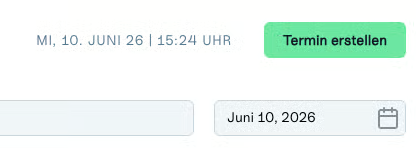
Eine weiterführende Anleitung zur Terminerstellung finden Sie hier: Einzeltermine
5. Entlassen
Über diese Schaltfläche können Patient:innen nach ihrem Termin direkt entlassen werden. Die entlassenen Patient:innen landen unten im Bereich "Entlassen".

6. Folgetermin
Über diese Schaltfläche kann direkt ein Folgetermin für die jeweiligen Patient:innen angelegt werden:
