Kalender
Bei der Kalender-Ansicht in CareFlow handelt es sich um einen smarten Kalender, der alle Termine einer bestimmten Woche oder eines Tages anzeigt. Die Ansicht kann nach Kalendern von Ärzt:innen oder Zeiträumen individuell gefiltert werden.
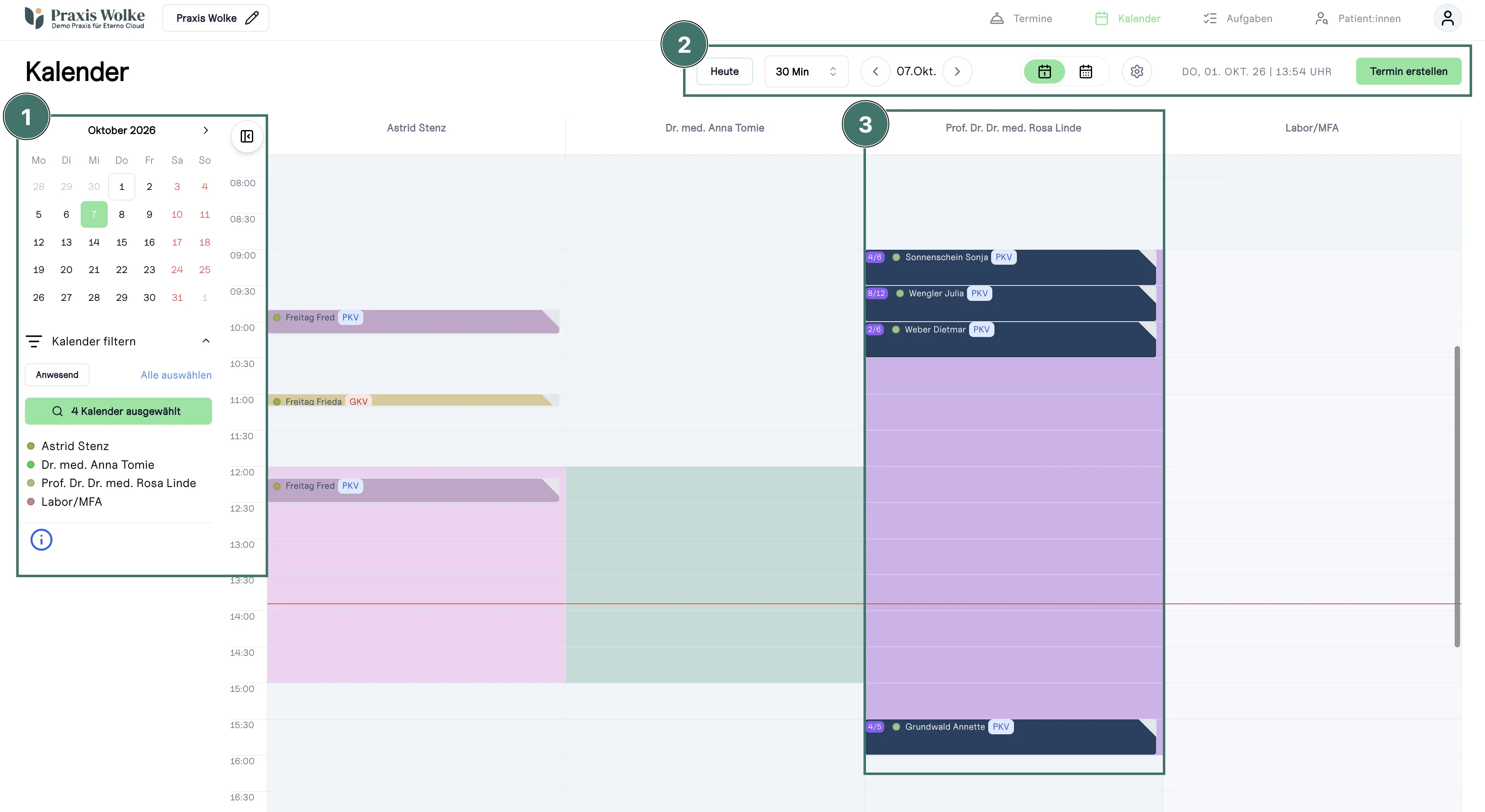
In der Tagesansicht werden die ausgewählten Kalender jeweils nebeneinander mit den eingetragenen Terminen für den ausgewählten Tag angezeigt:
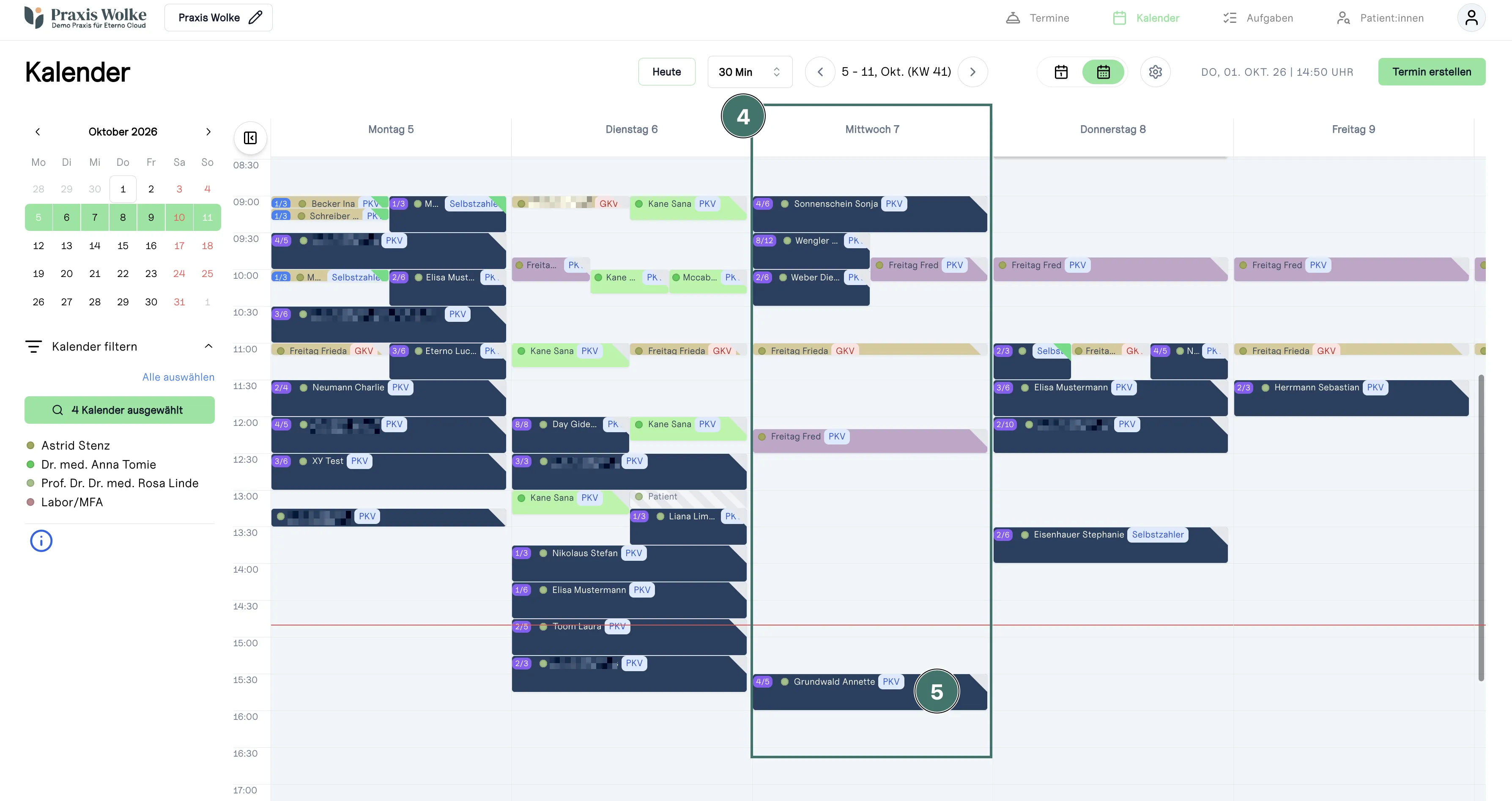
In der Wochenansicht werden die verschiedenen Wochentage mit den dazugehörigen Terminen aus allen ausgewählten Kalendern angezeigt:
1. Seitenleiste
In der linken Seitenleiste kann zwischen verschiedenen Tagen, Wochen und Monaten navigiert werden. Es können außerdem diejenigen Kalender ausgewählt werden, die angezeigt werden sollen:
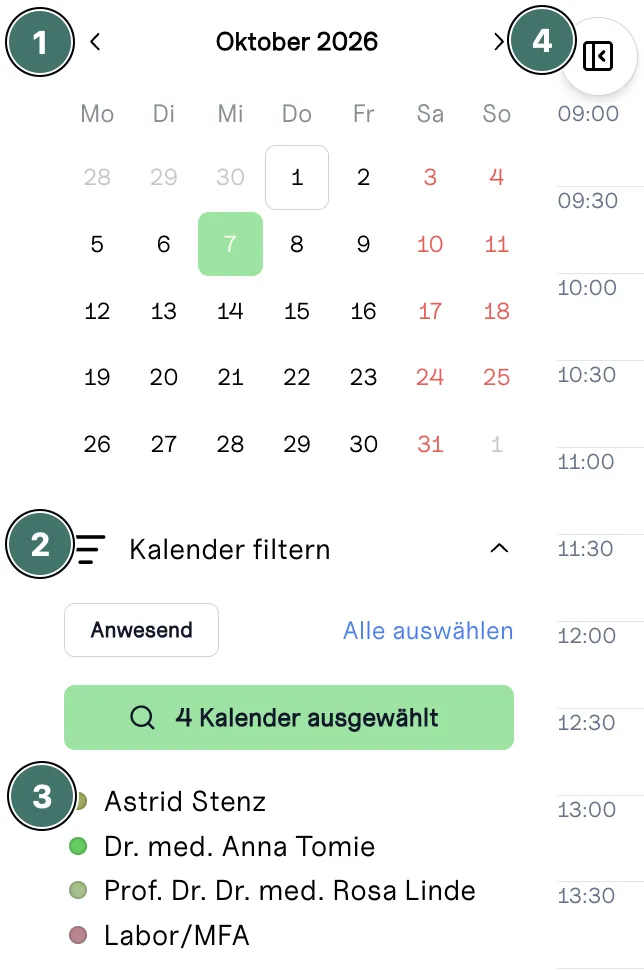
- Datumsnavigation Der Minikalender dient der schnellen Datumsnavigation. Über die Pfeile kann zwischen den Monaten gewechselt werden und durch Mausklick kann ein bestimmter Tag oder eine bestimmte Woche für die Kalender-Ansicht ausgewählt werden.
- Kalenderfilter Mithilfe der Kalenderfilter lässt sich auswählen welche Kalenderspalten in der Gesamtübersicht angezeigt werden sollen:
- Anwesend: Über diesen Knopf werden automatisch alle Kalender ausgewählt, in denen am ausgewählten Tag Termine gebucht sind. Alle anderen Kalender werden ausgeblendet. Dieser Knopf steht nur in der Tagesansicht zur Verfügung
- Kalender ausgewählt: Über diese Schaltfläche wird ein Auswahlmenü geöffnet, in dem einzelne Kalender an- oder abgewählt werden können.
- Alle aus-/abwählen: Hierüber lassen sich alle verfügbaren Kalender entweder an- oder abwählen.
- Ausgewählte Kalender Hier werden alle Kalender angezeigt, die aktuell ausgewählt sind. Die farbigen Punkte ermöglichen eine Zuordnung der angezeigten Termine zum jeweiligen Kalender. Neben dem Patientennamen befindet sich beim Termin hier jeweils ein Punkt mit derselben Farbe des zugehörigen Kalenders.
- Aus-/Einblenden: Über diesen Knopf lässt sich die gesamte Seitenleiste aus- und auch wieder einblenden
2. Navigationsleiste
Die obere Navigationsleiste bietet weitere Optionen die Kalenderansicht anzupassen bzw. mit ihr zu interagieren:

- Heute Diese Schaltfläche führt die Kalenderansicht auf das aktuelle Kalenderdatum zurück.
- Intervalle Über diese Auswahl lässt sich das Raster der Kalenderansicht auf vordefinierte Abschnitte von 30, 20, 15, 10, 5 oder 1 Minuten(n) anpassen.
- Tages-/Wochenauswahl Die Navigationspfeile verschieben den angezeigten Zeitraum der Kalenderansicht schrittweise um jeweils einen Tag bzw. eine Woche vor- oder rückwärts.
- Ansichtenwechsel Über diesen Slider kann zwischen der Tages- und Wochenansicht gewechselt werden
- Einstellungen Die Einstellungen umfassen die Optionen "Tooltip" und "Farbe". Diese sind standardmäßig eingeschaltet. Dadurch haben die Termine unterschiedliche Farben und es wird ein Infofeld (Tooltip) angezeigt, wenn der Mauszeiger sich über einem einzelnen Termin befindet. Wird die Farbe deaktiviert, haben Termine keine Farben mehr. Wird das Tooltip deaktiviert, wird das Infofeld ausgeblendet.
- Termin erstellen Über diesen Knopf kann ein neuer Termin angelegt werden. Eine weiterführende Anleitung zur Terminerstellung finden Sie hier: Einzeltermine
3. Tagesansicht
Die Tagesansicht zeigt die Termine des ausgewählten Tages in einer Spaltenstruktur je nach zuvor gefilterten Zeiträumen oder Kalendern:
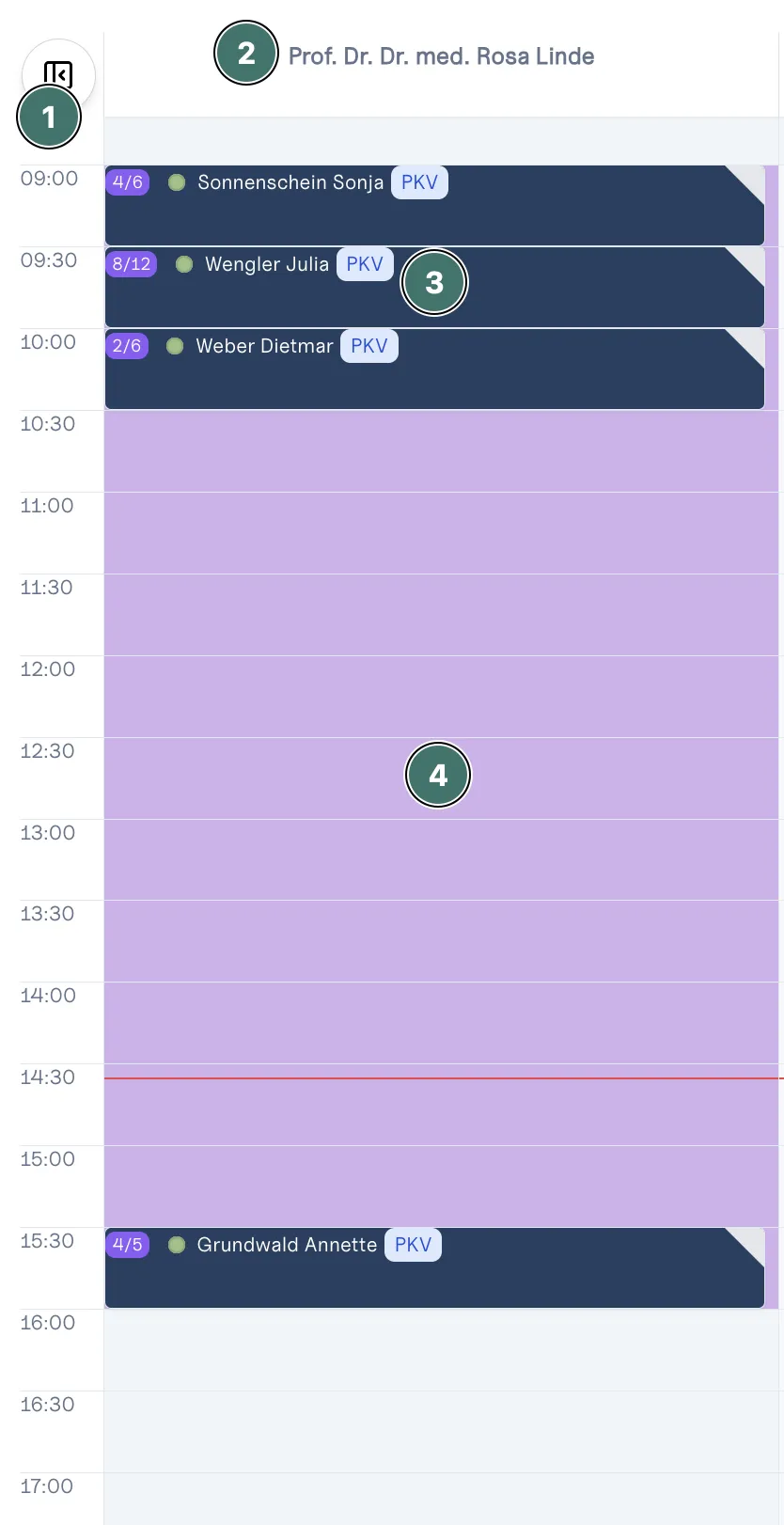
- Uhrzeiten Die Zeitachse auf der linken Seite zeigt die Uhrzeit im zuvor gewählten Intervall an, standardmäßig im 30-Minuten-Takt. Die rote Linie befindet sich immer an der Stelle der aktuellen Uhrzeit.
- Kalendernamen Die Kalenderspalten entsprechen den jeweils ausgewählten Kalendern.
- Termine Die einzelnen Blöcke zeigen die bevorstehenden Termine mit einigen Zusatzinformationen. Genaueres hierzu siehe unter 5. Terminblöcke
- Sprechzeiten Bei den farblich hinterlegten Bereichen handelt es sich um die Sprechzeiten des jeweiligen Kalenders, die in der Konfiguration hinterlegt wurden und für die Terminbuchung zur Verfügung stehen. Die Farben können im PVS unter Verwaltung -> InTime -> Kalender -> Bearbeiten -> Sprechzeiten angepasst werden.
4. Wochenansicht
In der Wochenansicht werden die Termine in Tagesspalten angezeigt. Hier kann es deshalb dazu kommen, dass Termine aus verschiedenen Kalendern nebeneinander angezeigt werden:
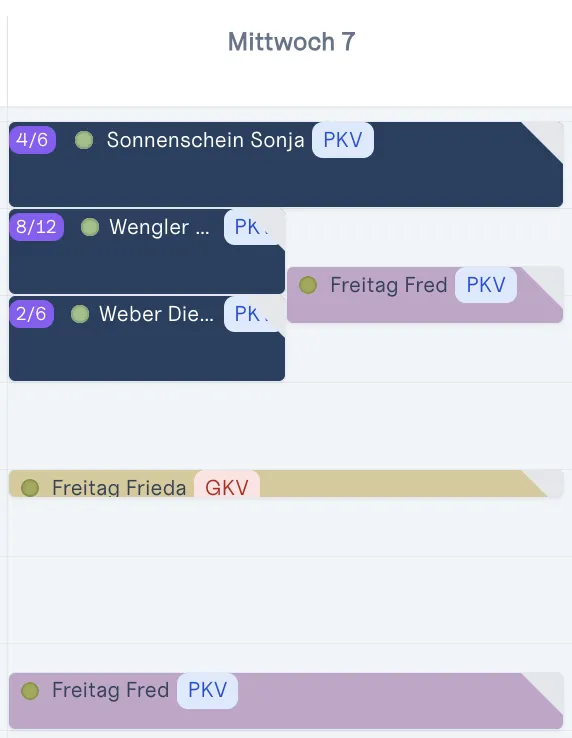
5. Terminblöcke
Je Termin werden im jeweiligen Block einige wichtige Grundinformationen angezeigt:

- Terminnummer Gibt bei Terminserien/-ketten an, um welchen Termin der Serie/Kette es sich handelt (Aktueller Termin / Gesamtzahl)
- Farblicher Punkt Farbe des Kalenders, in dem der jeweilige Termin gebucht wurde. Die Farben der jeweiligen Kalender werden auch links unten in der Liste der ausgewählten Kalender angezeigt.
- Name Name der Patient:in
- Versicherungsart PKV (Privatversicherung), GKV (gesetzliche Krankenversicherung), Selbstzahler
- Farbe des Terminblocks Diese repräsentiert die jeweilige Terminart und kann im PVS unter Verwaltung -> InTime -> Terminarten eingestellt werden.
- Wichtigkeit Die Farbe der rechten oberen Ecke des Blocks gibt die Wichtigkeit des jeweiligen Termins an. Diese kann bei Erstellung oder Bearbeitung eines Termins gesetzt werden (siehe: EinzeltermineEinzeltermine).