Einzeltermine
Einzeltermin buchen
Patient:in suchen
In dieser Schritt-für-Schritt-Anleitung wird ein einzelner Termin für eine Patient:in in CareFlow gebucht, indem innerhalb der Datenbank nach der Patient:in gesucht wird.
1. Klicken Sie auf "Termin erstellen"
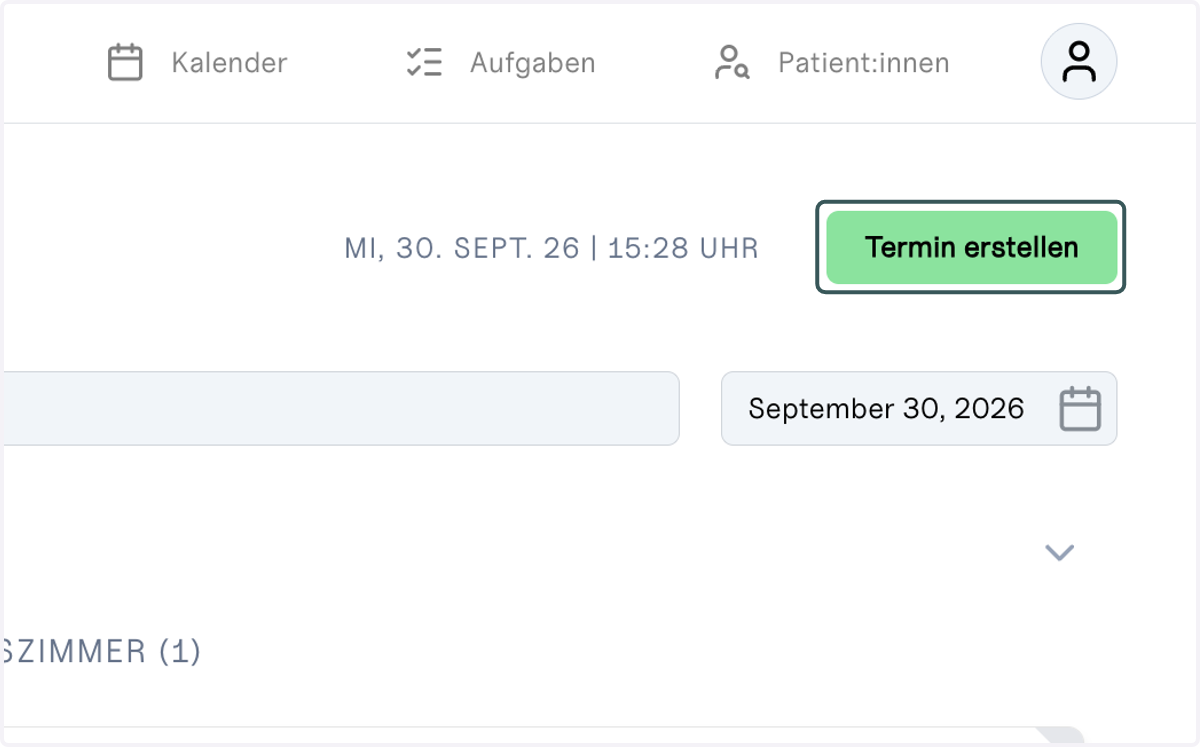
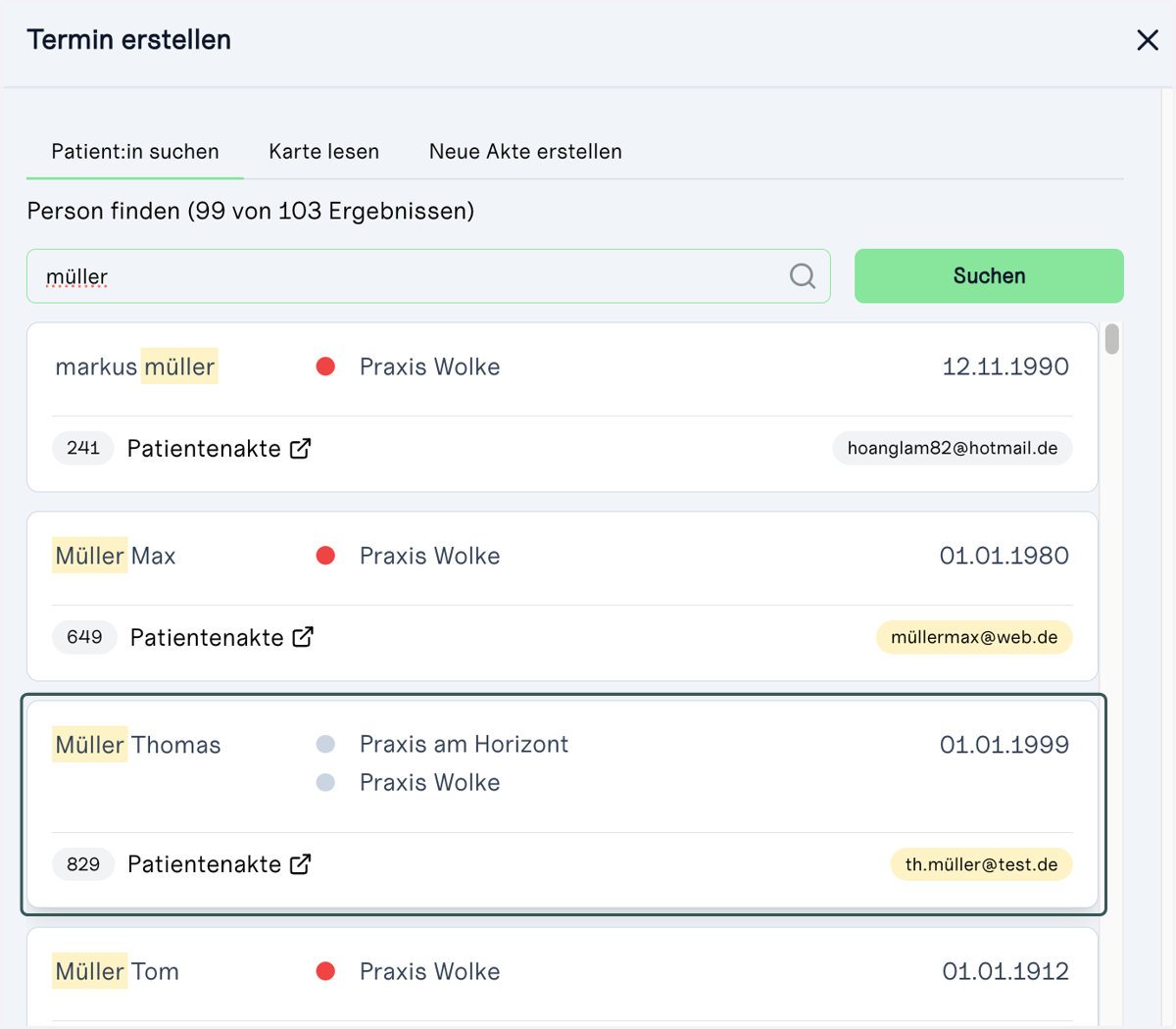
2. Suchen Sie nach der jeweiligen Patient:in
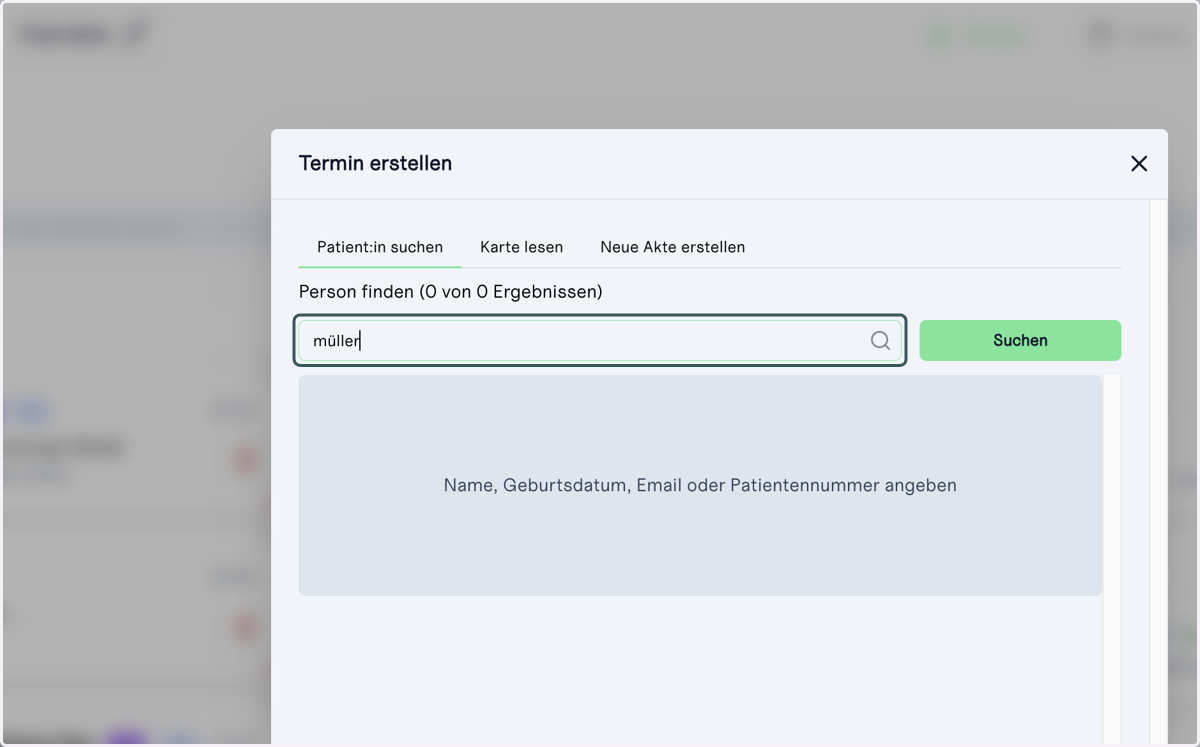
3. Wählen Sie die jeweilige Patient:in aus
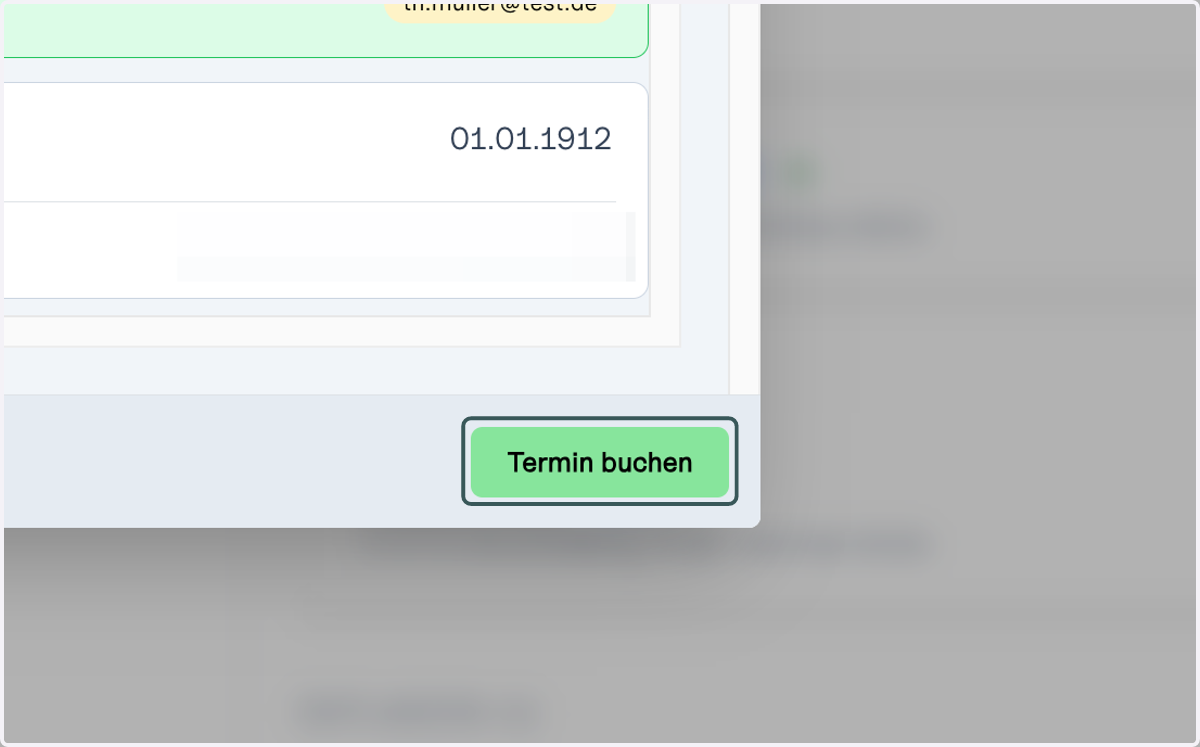
4. Klicken Sie auf "Termin buchen"
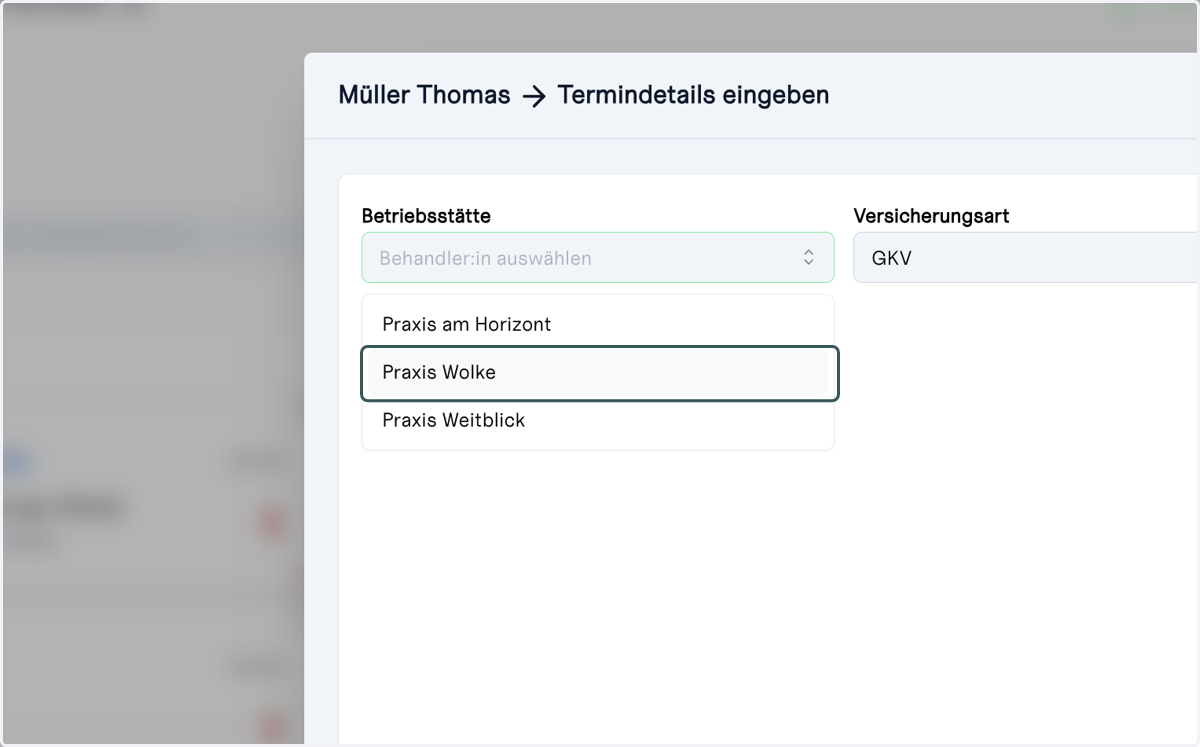
5. Wählen Sie eine Betriebsstätte aus
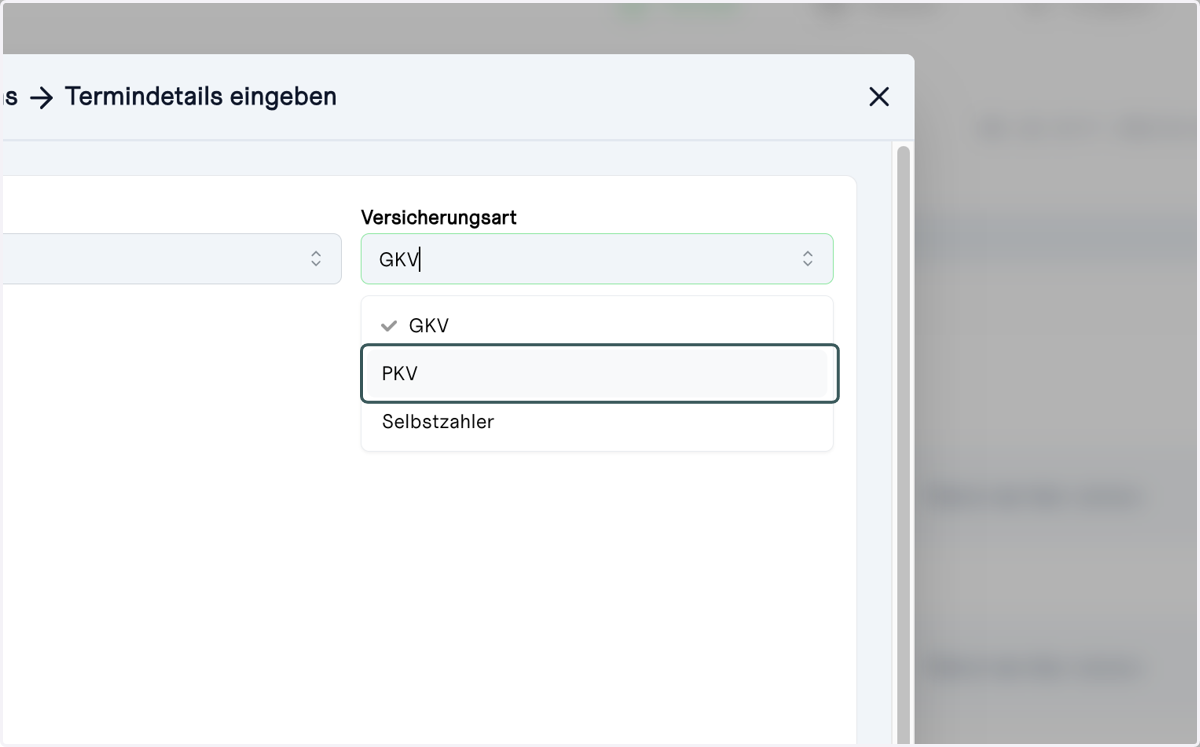
6. Wählen Sie eine Versicherungsart aus
7. Der Terminmodus "Einzeltermin" ist bereits vorausgewählt
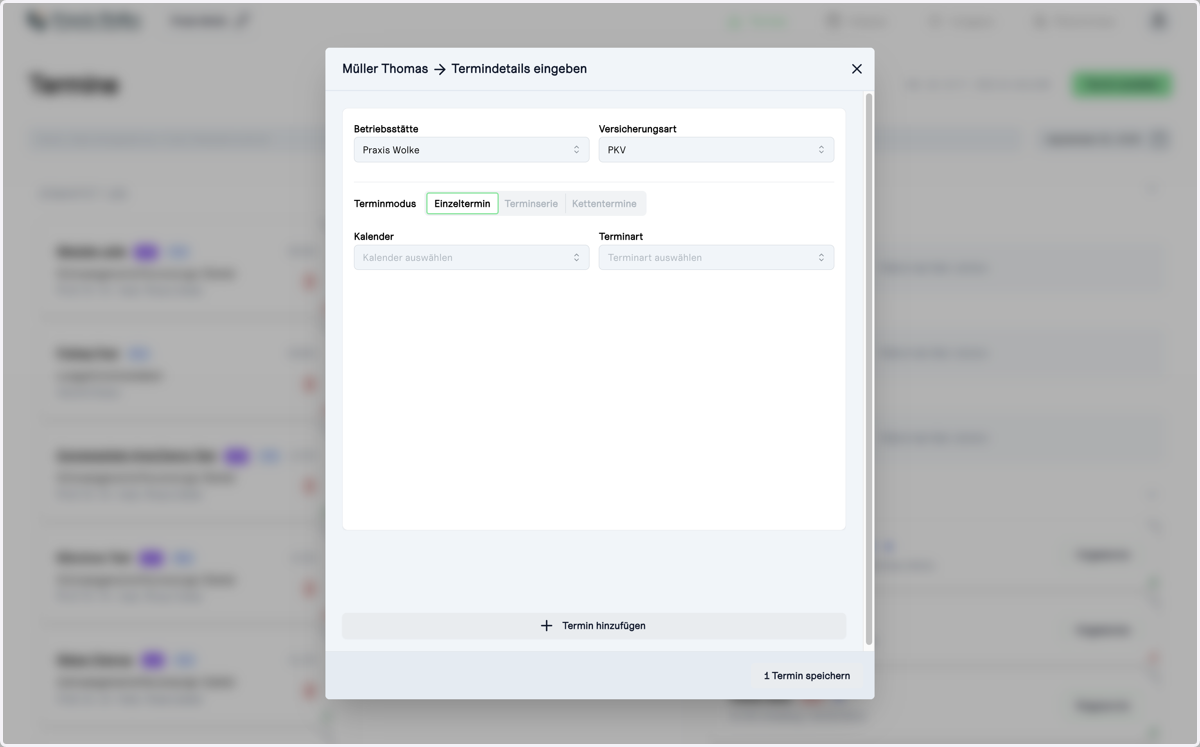
8. Wählen Sie denjenigen Kalender aus, in dem der Termin gebucht werden soll
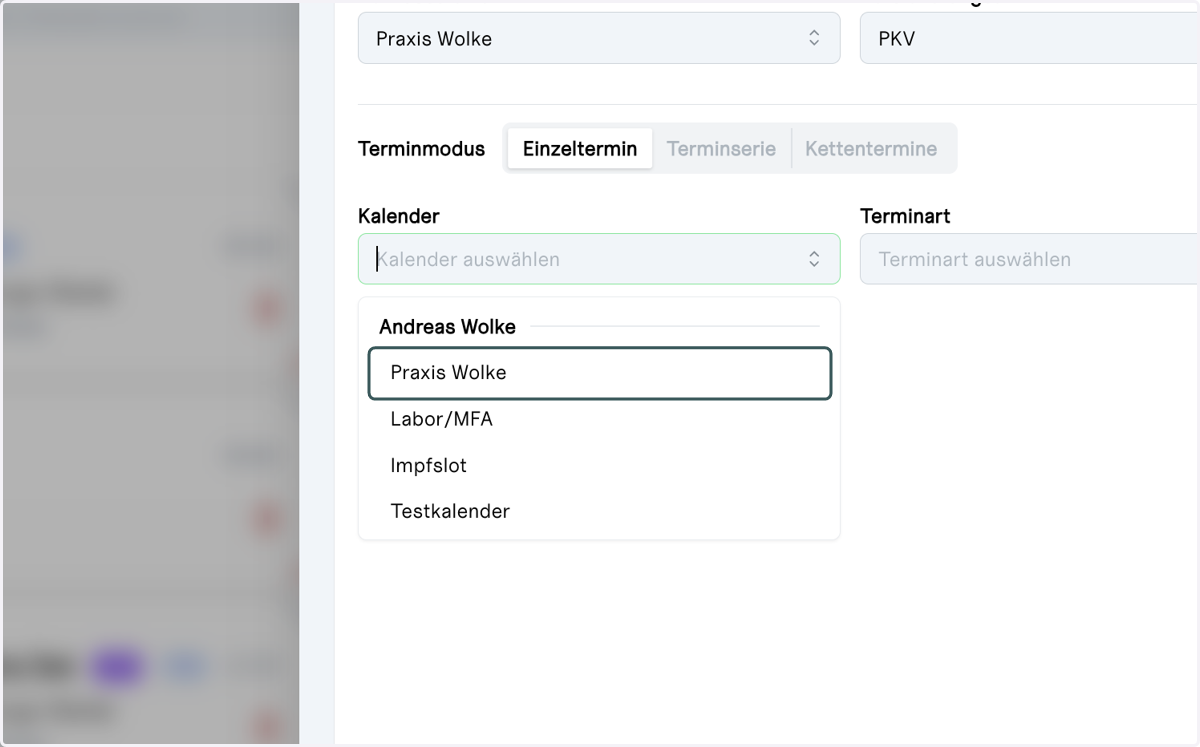
9. Wählen Sie eine Terminart aus
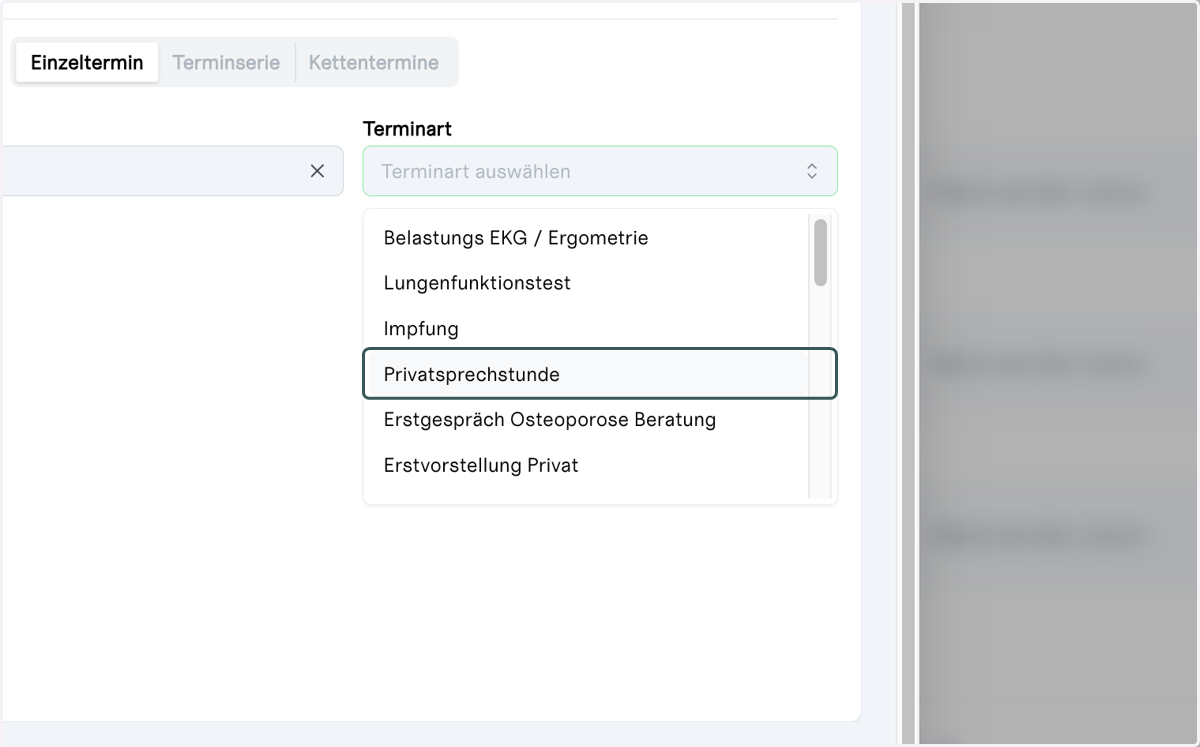
10. Bestimmen Sie das Datum und die Uhrzeit des Termins entweder manuell
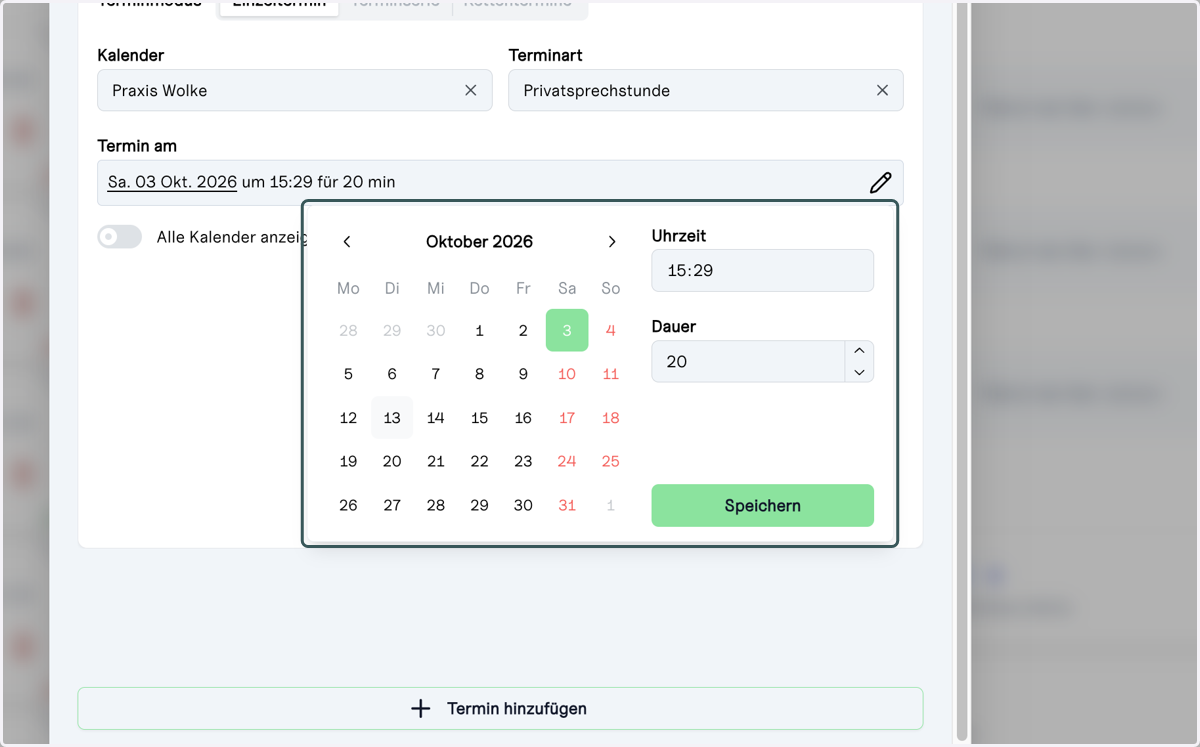
11. Oder lassen Sie sich verfügbare Terminslots automatisch anzeigen. Klicken Sie hierfür auf den Schalter "Alle Kalender anzeigen"
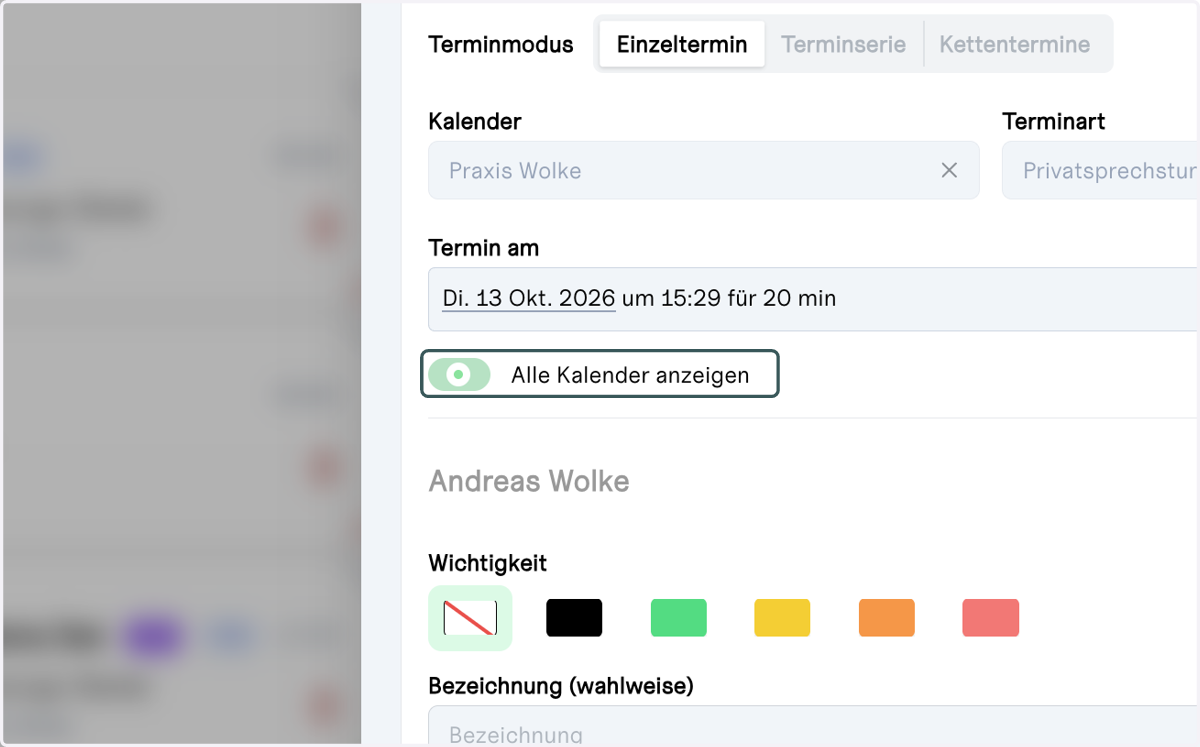
12. Handelt es sich um einen Termin, der ausschließlich für Bestandspatient:innen buchbar ist, klicken Sie auch diesen Schalter an
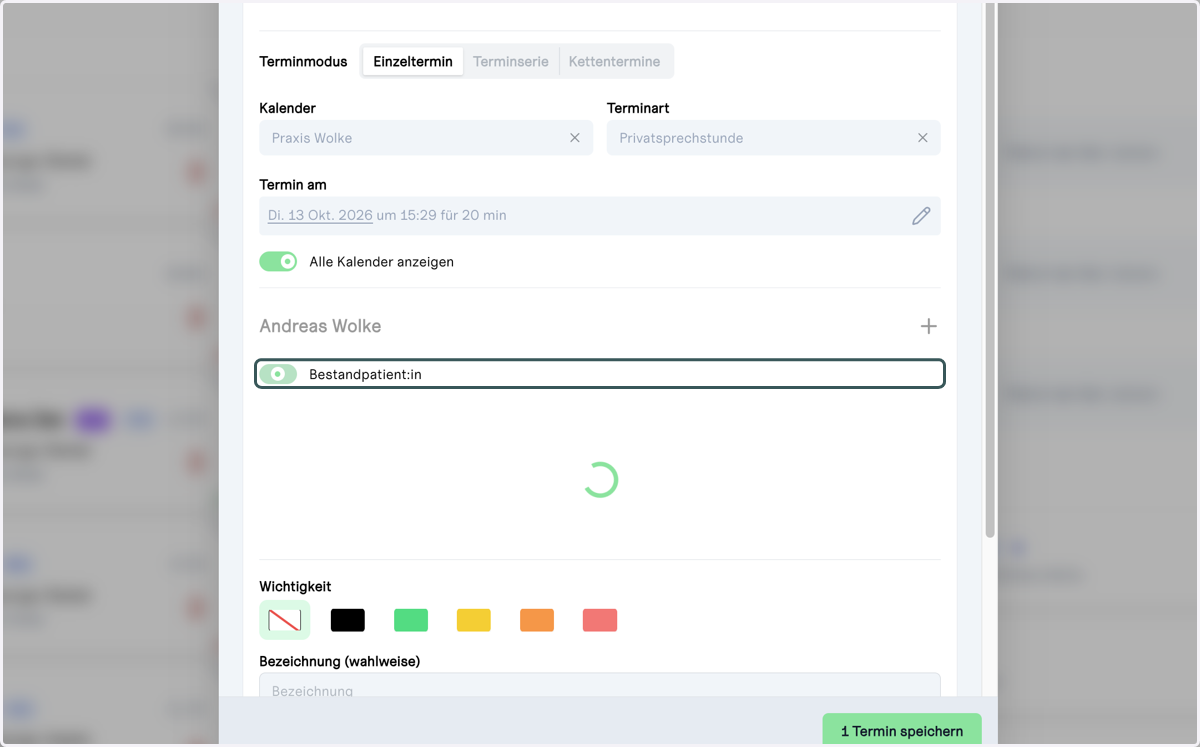
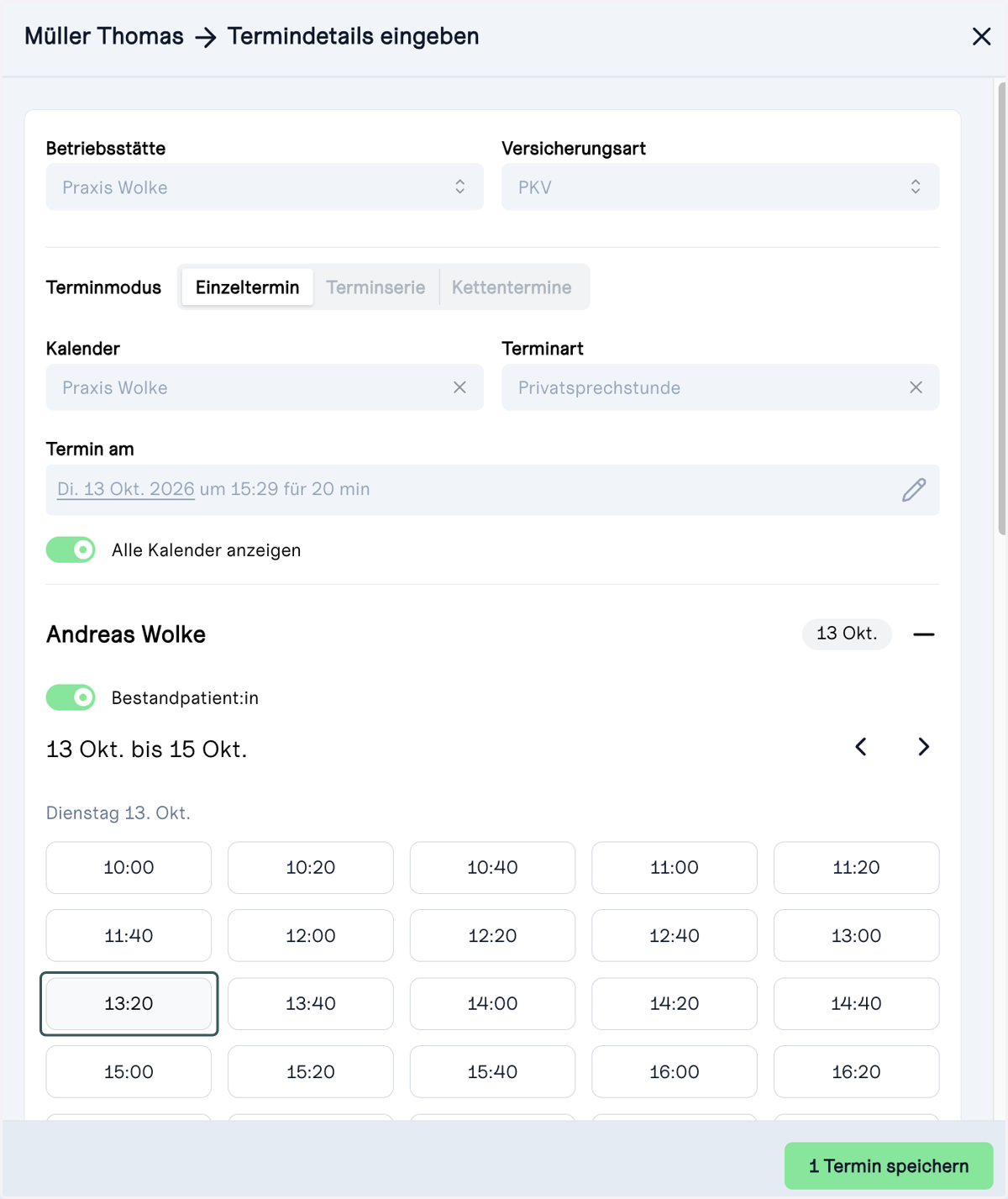
13. Ihnen werden nun alle verfügbaren Zeiten angezeigt, zu denen die jeweilige Terminart gebucht werden kann. Wählen Sie einen Zeitslot davon aus
14. Wählen Sie wahlweise eine Wichtigkeit aus und geben eine Bezeichnung oder Termin Info an
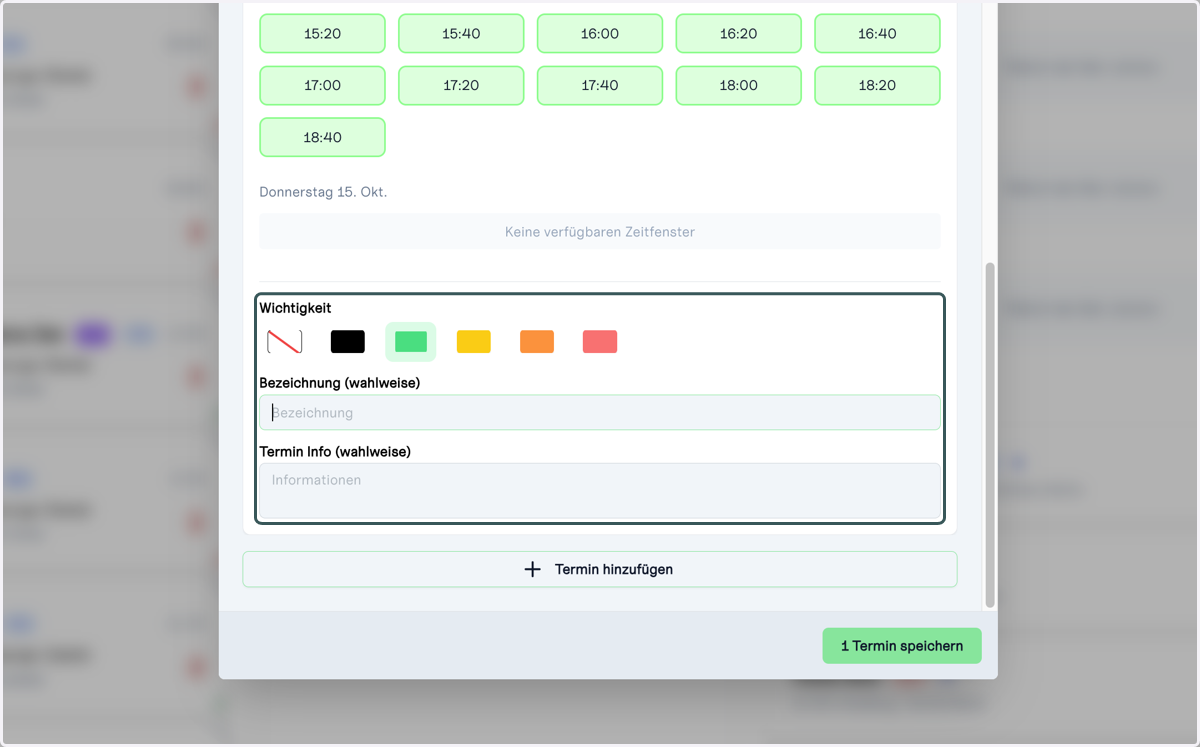
15. Klicken Sie auf "Termin hinzufügen", wenn Sie gleich mehrere Termine anlegen wollen
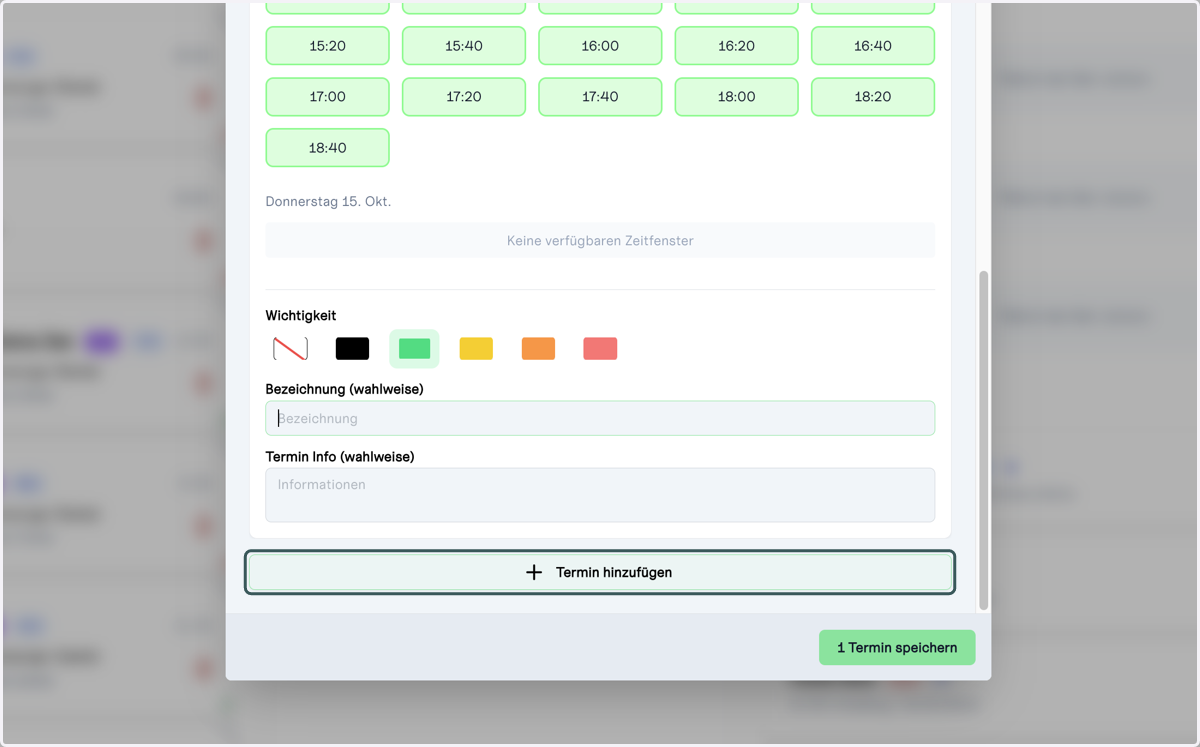
16. Klicken Sie auf "1 Termin speichern"
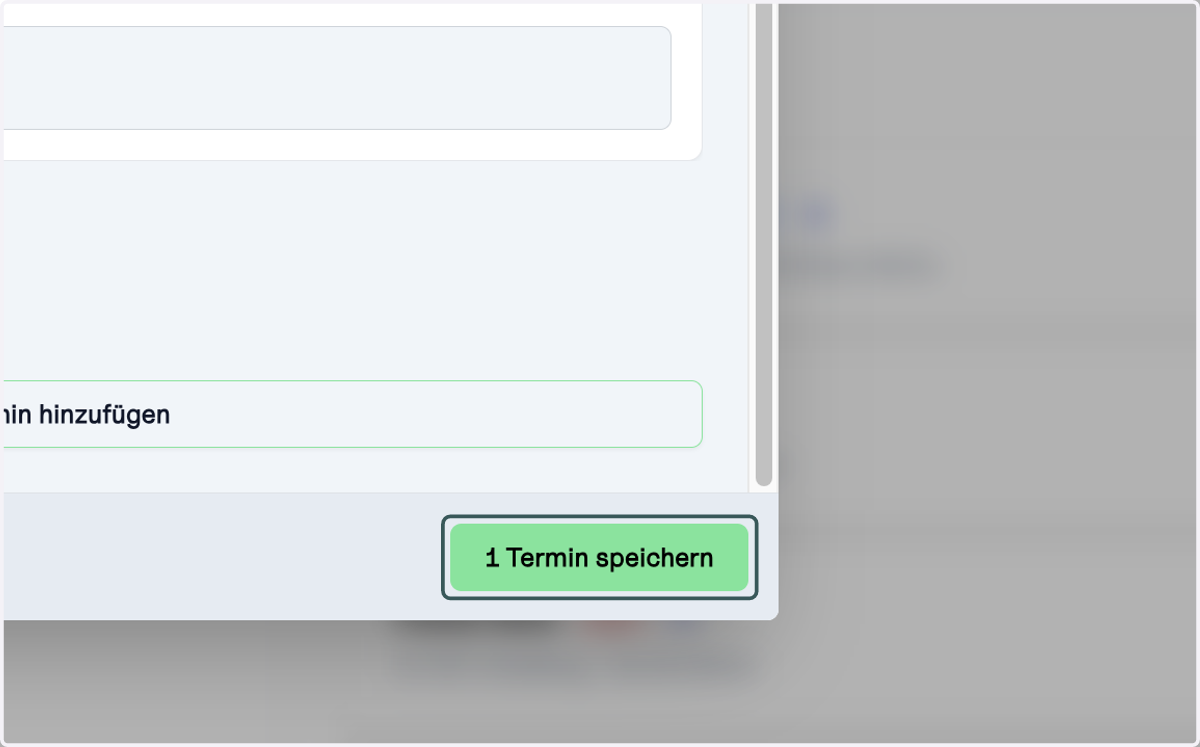
17. Der Termin wurde erfolgreich gebucht
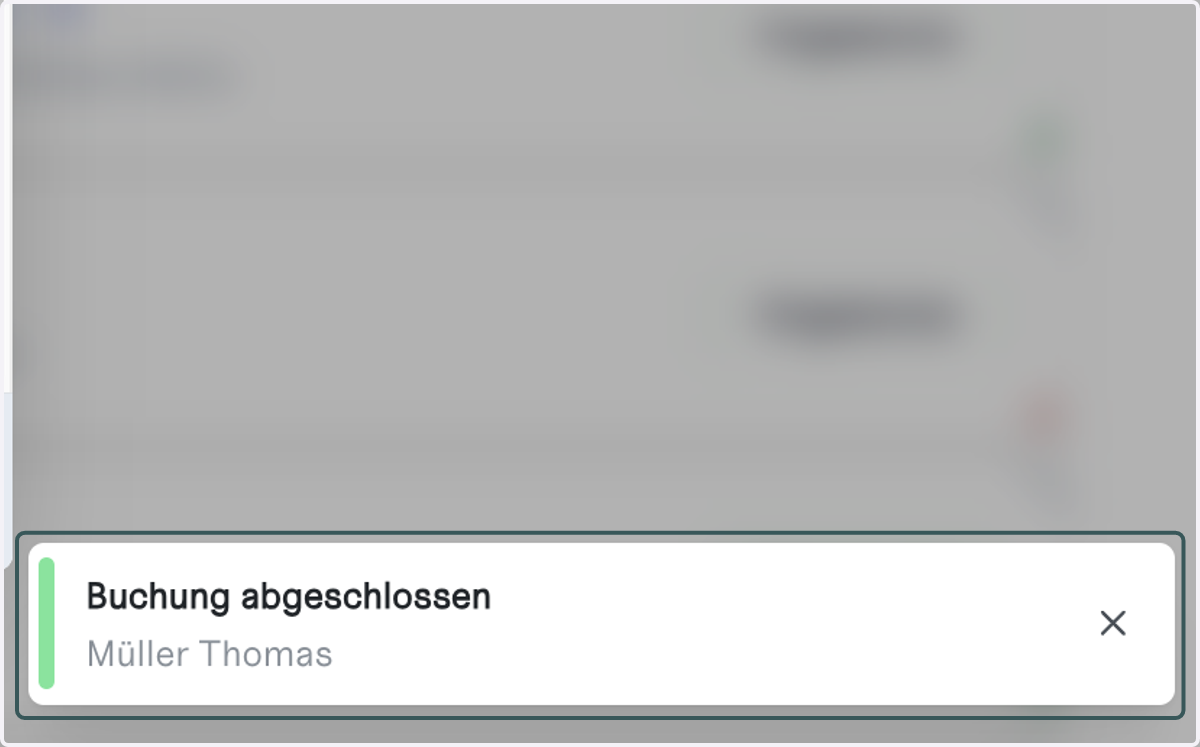
Karte lesen
Falls die Patient:in eine elektronische Gesundheitskarte (eGK) vorlegt, wählen Sie die Option „Karte lesen“, um die Patientendaten automatisch abzurufen. Befolgen Sie danach dieselben Schritte, die oben bereits beschrieben werden.
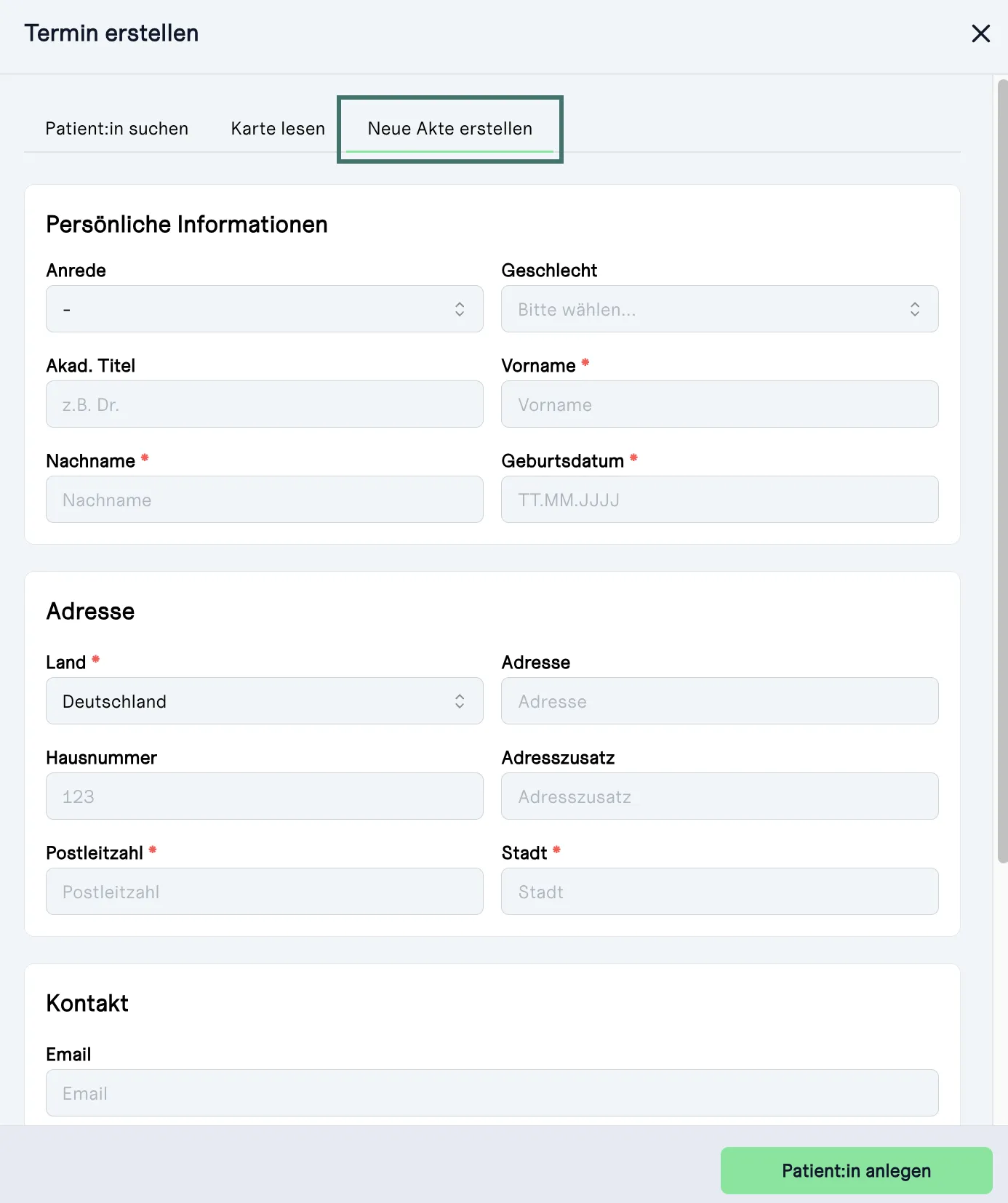
Neue Akte erstellen
Wenn der Patient nicht im System existiert, klicken Sie auf „Neue Akte erstellen“, um die erforderlichen Daten manuell einzugeben. Die auszufüllenden Felder werden hier genauer beschrieben: Patient:innen anlegenPatient:innen anlegen. Befolgen Sie danach dieselben Schritte, die oben bereits beschrieben werden.
Einzeltermin bearbeiten
In dieser Schritt-für-Schritt-Anleitung wird ein einzelner Termin in CareFlow bearbeitet, indem die Uhrzeit angepasst wird.
1. Wählen Sie den zu bearbeitenden Termin im Kalender aus
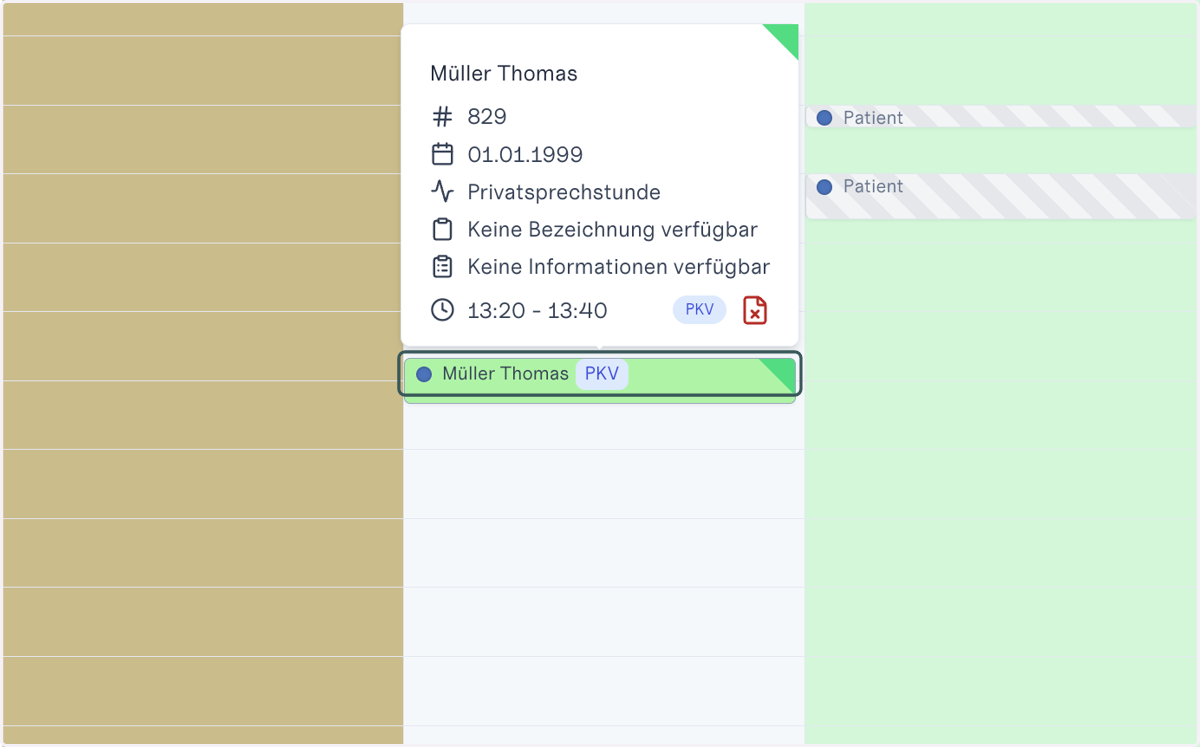
2. Klicken Sie auf das Stift-Symbol, um den Termin zu bearbeiten
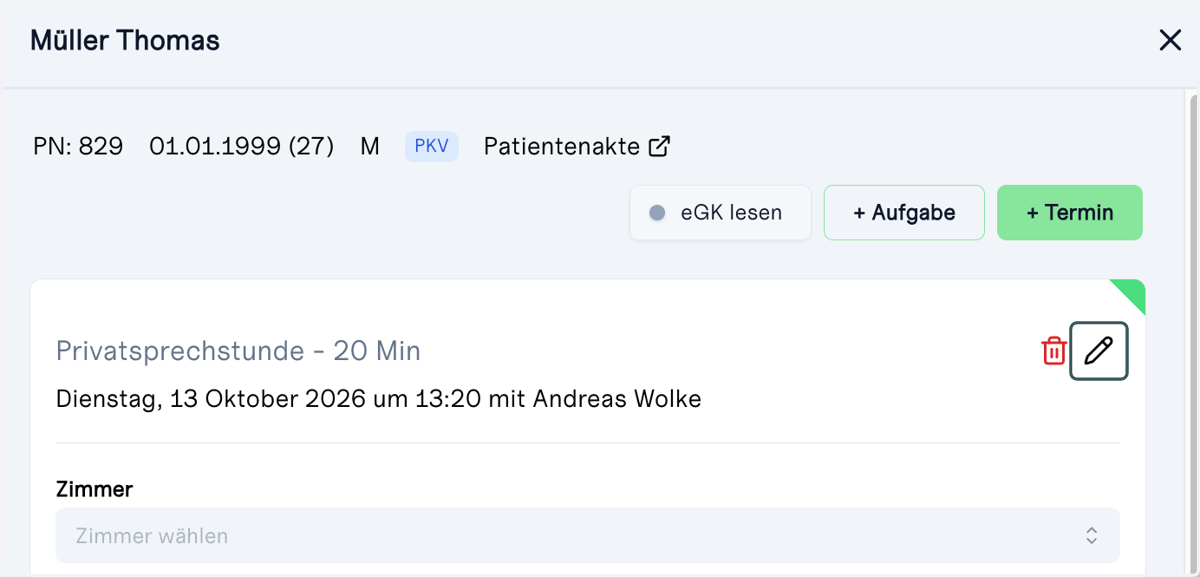
3. Klicken Sie auf das Stift-Symbol, um das Datum oder die Uhrzeit des Termins zu bearbeiten
Alternativ können Sie, wie unter Einzeltermin buchen beschrieben, sich über "Alle Kalender anzeigen" und "Bestandspatient:in" weitere verfügbare Zeitslots anzeigen lassen und auswählen.
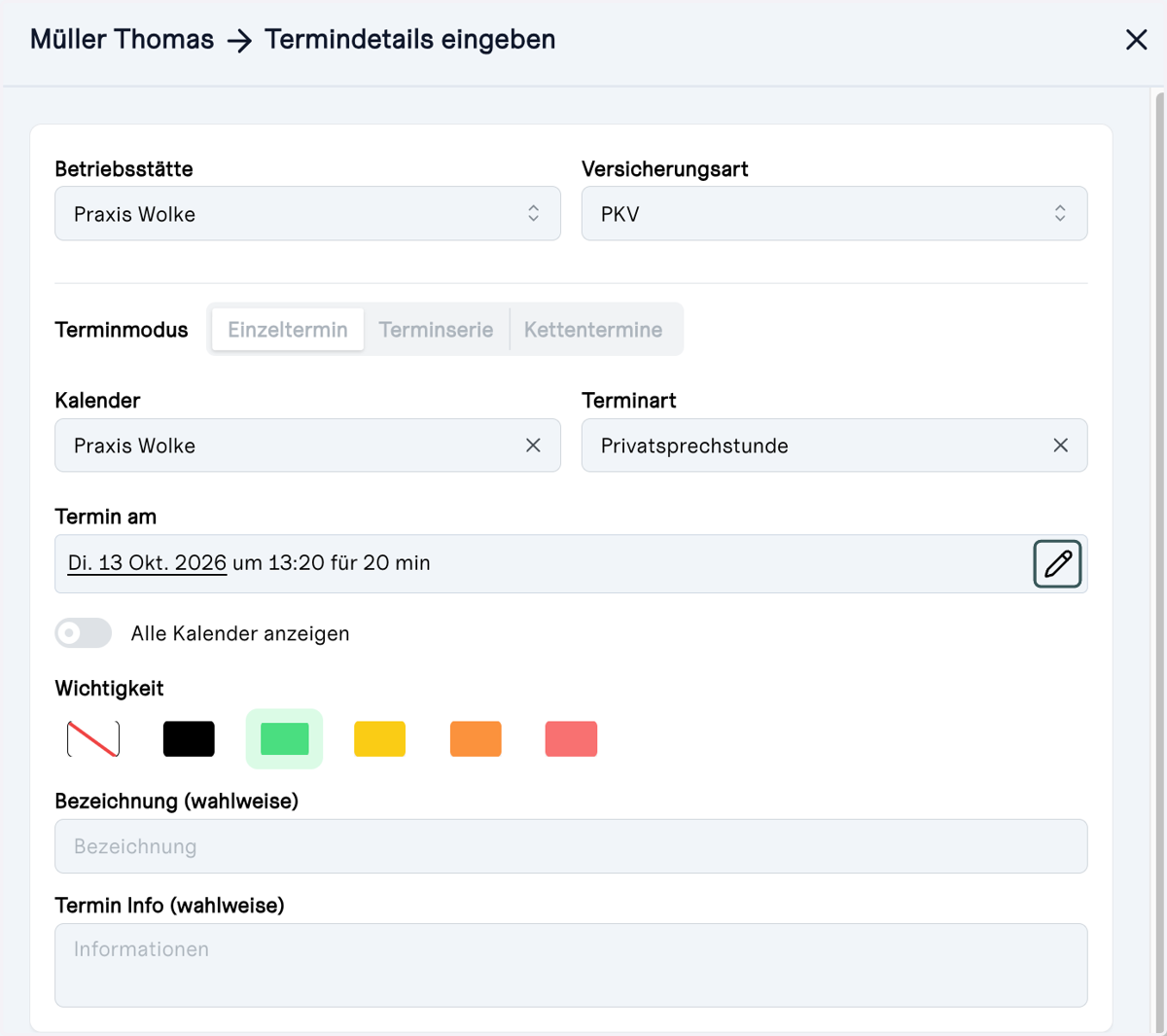
4. Geben Sie eine neue Uhrzeit ein
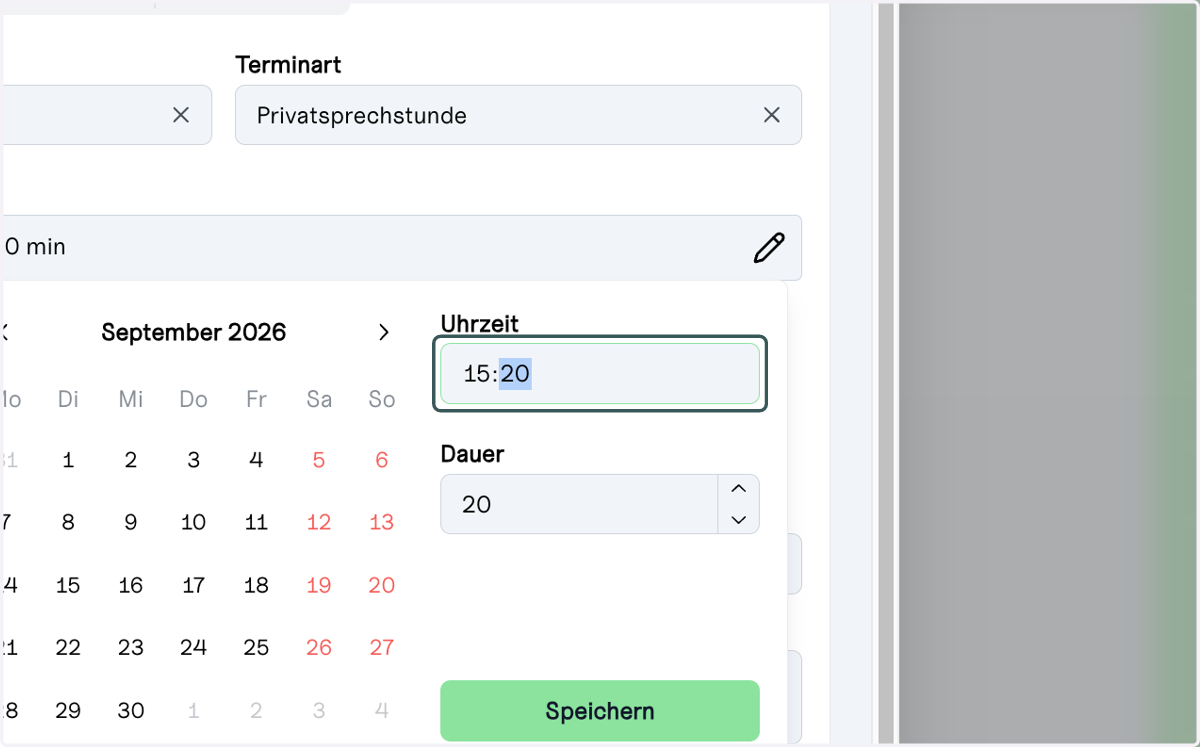
5. Klicken Sie auf "Speichern"
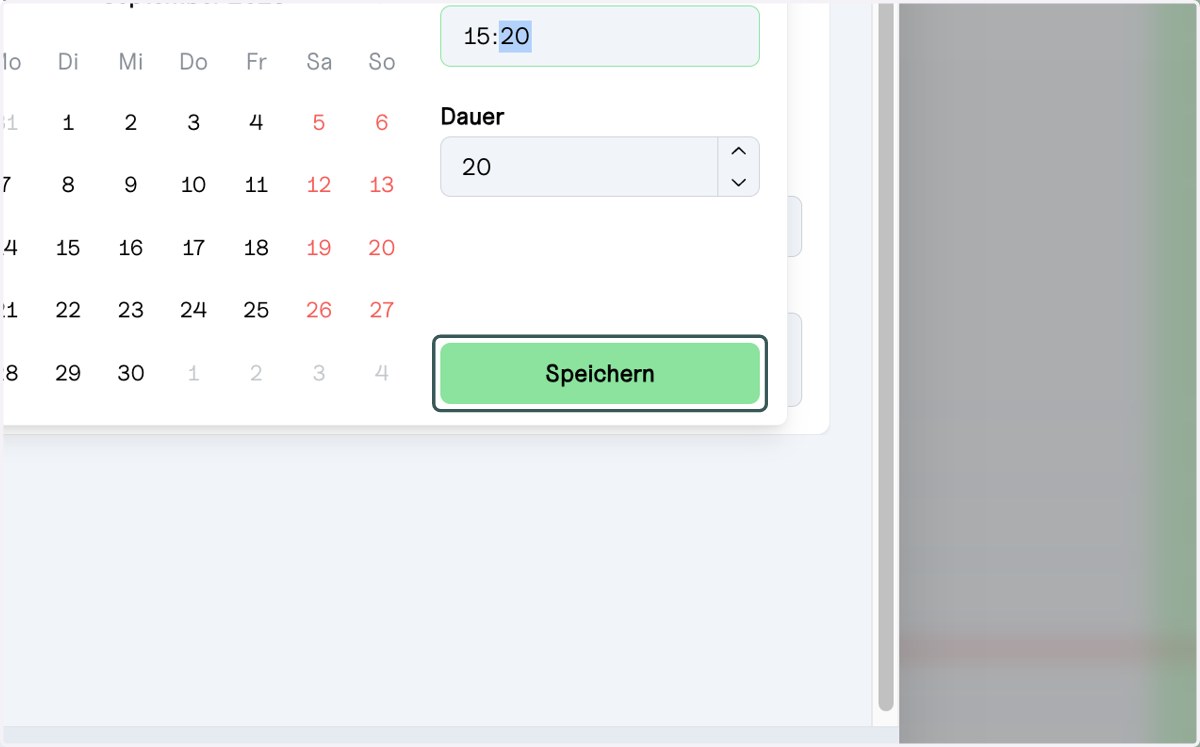
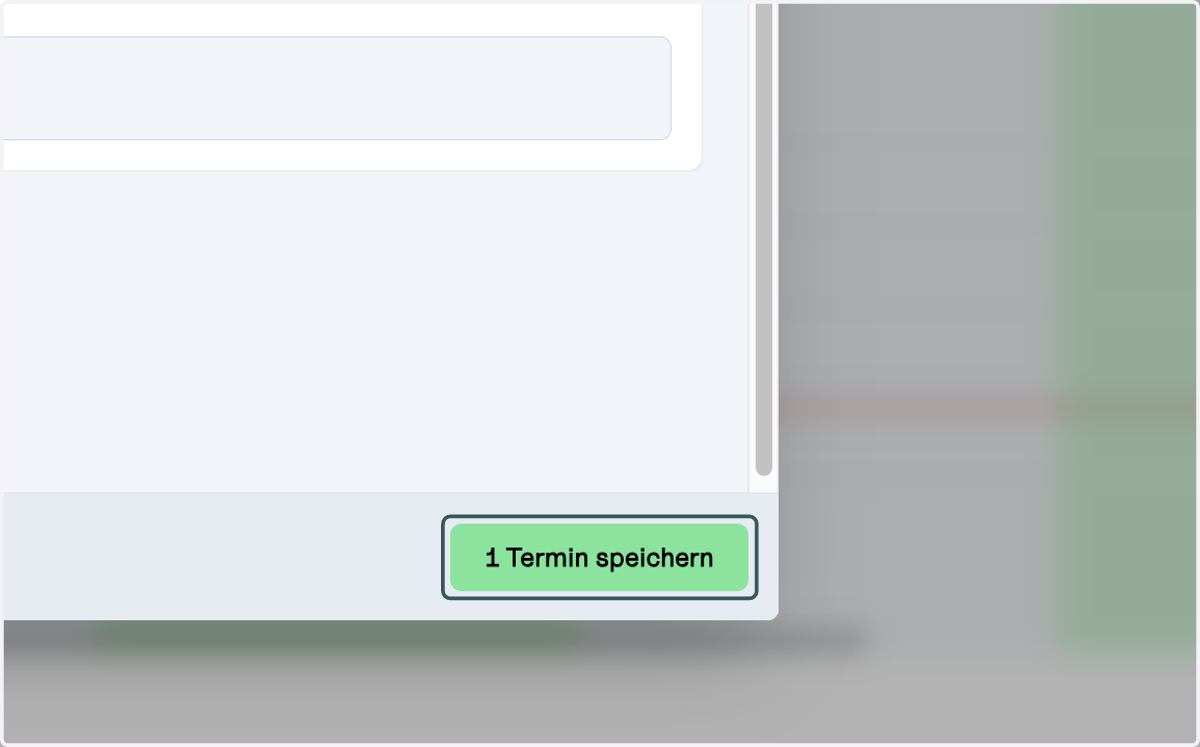
6. Klicken Sie auf "1 Termin speichern"
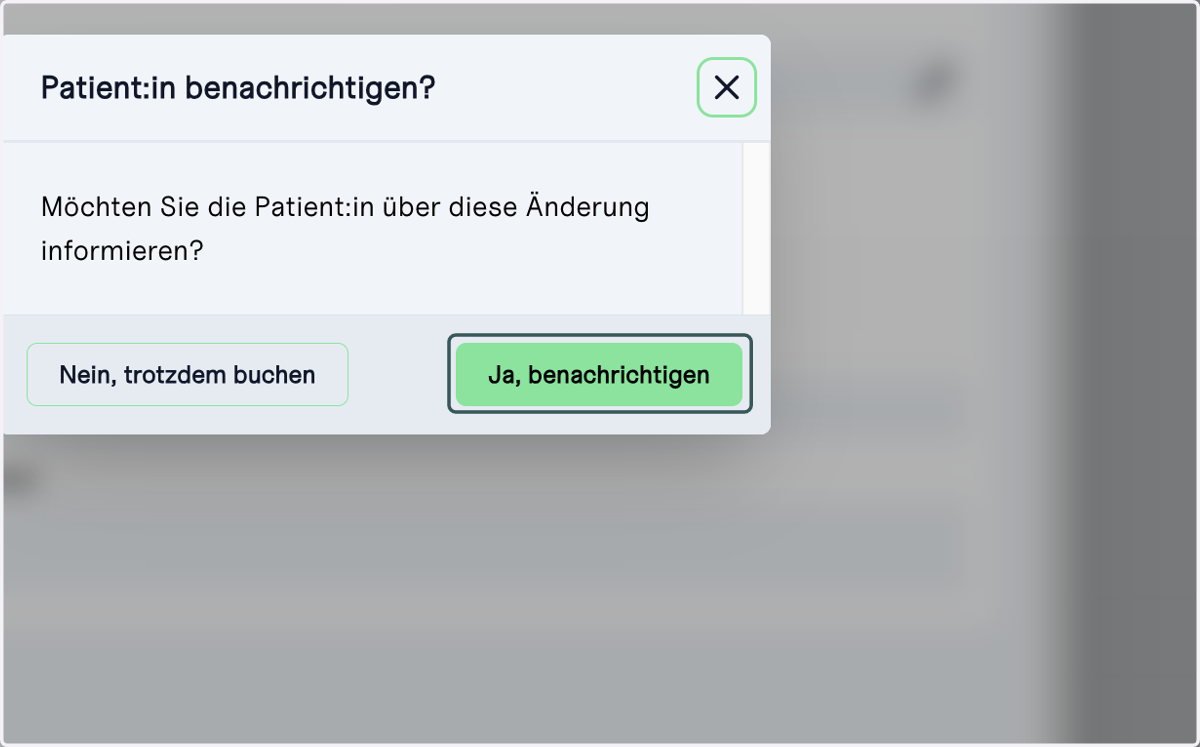
7. Klicken Sie auf "Ja, benachrichtigen", um die Patient:in über die Änderung zu informieren
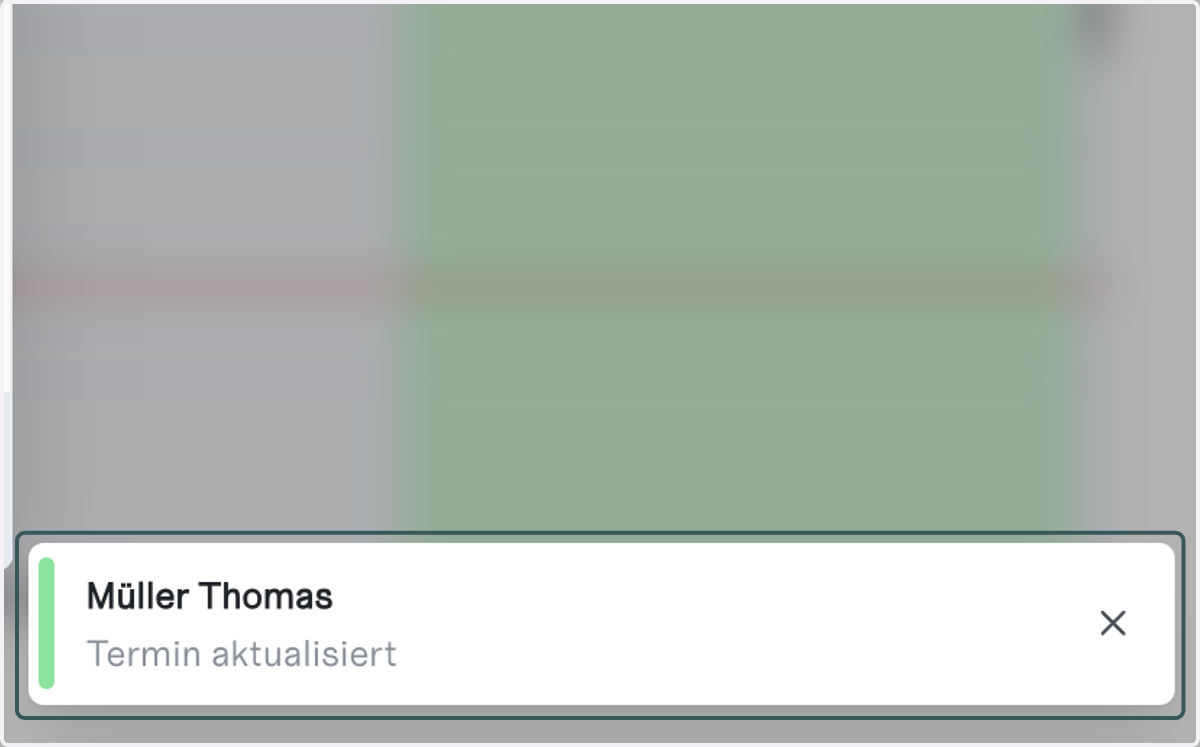
8. Der Termin wurde erfolgreich aktualisiert
Einzeltermin absagen
In dieser Schritt-für-Schritt-Anleitung wird ein einzelner Termin in CareFlow abgesagt.
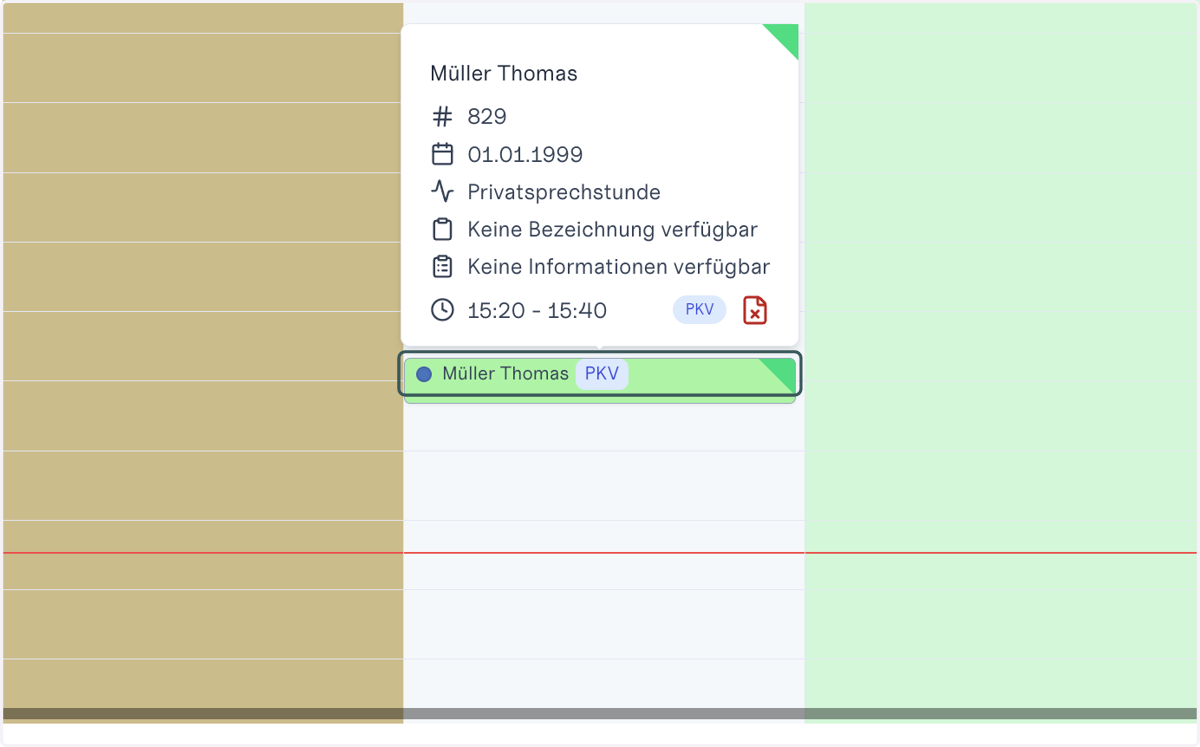
1. Klicken Sie auf den Termin, den Sie absagen möchten
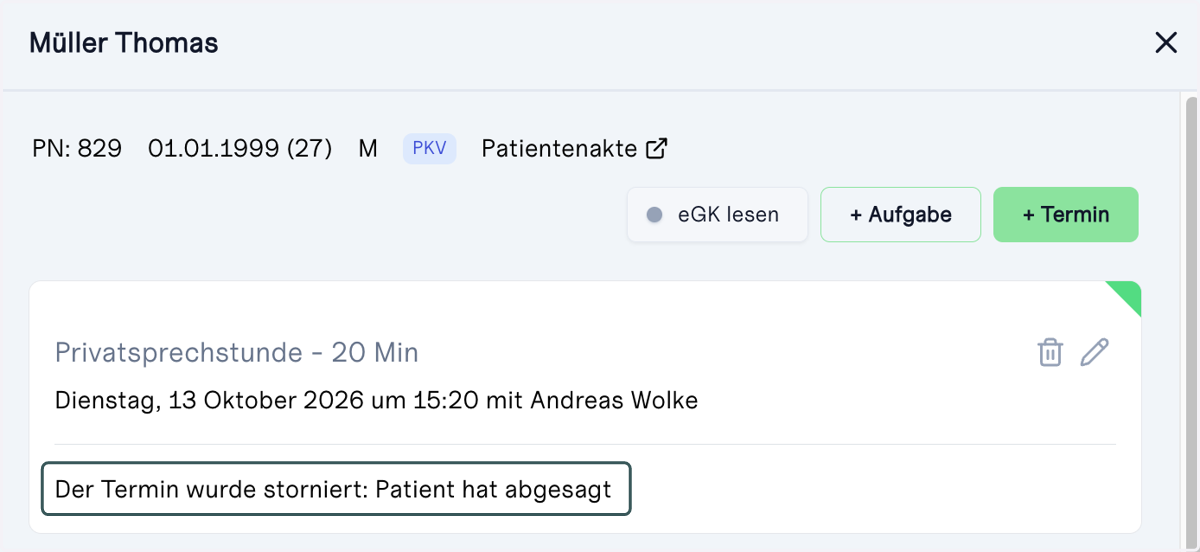
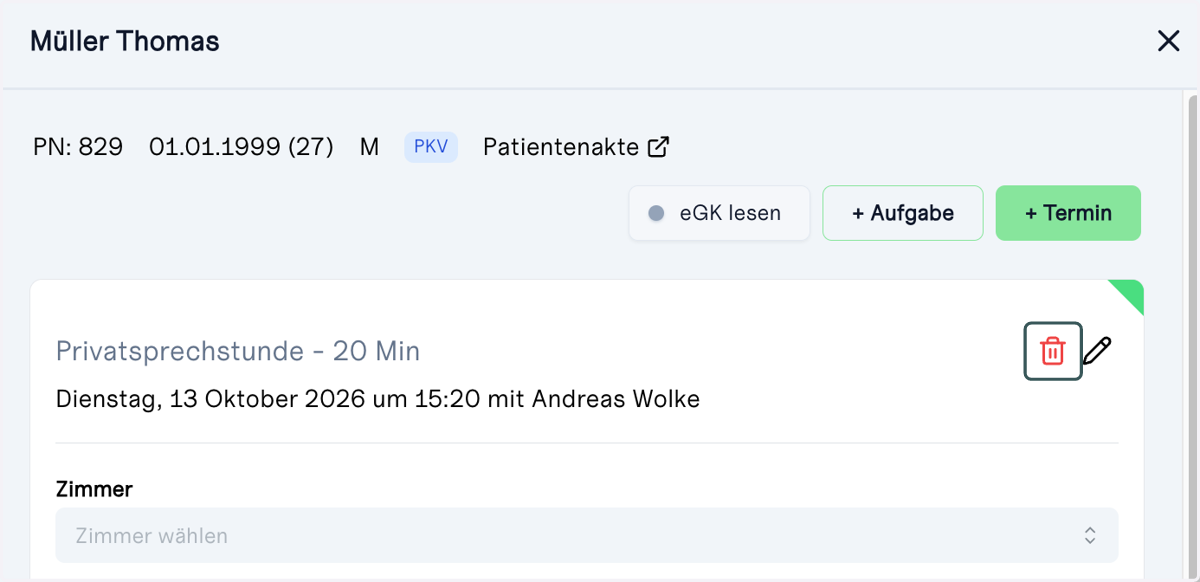
2. Klicken Sie auf das Mülleimer-Symbol
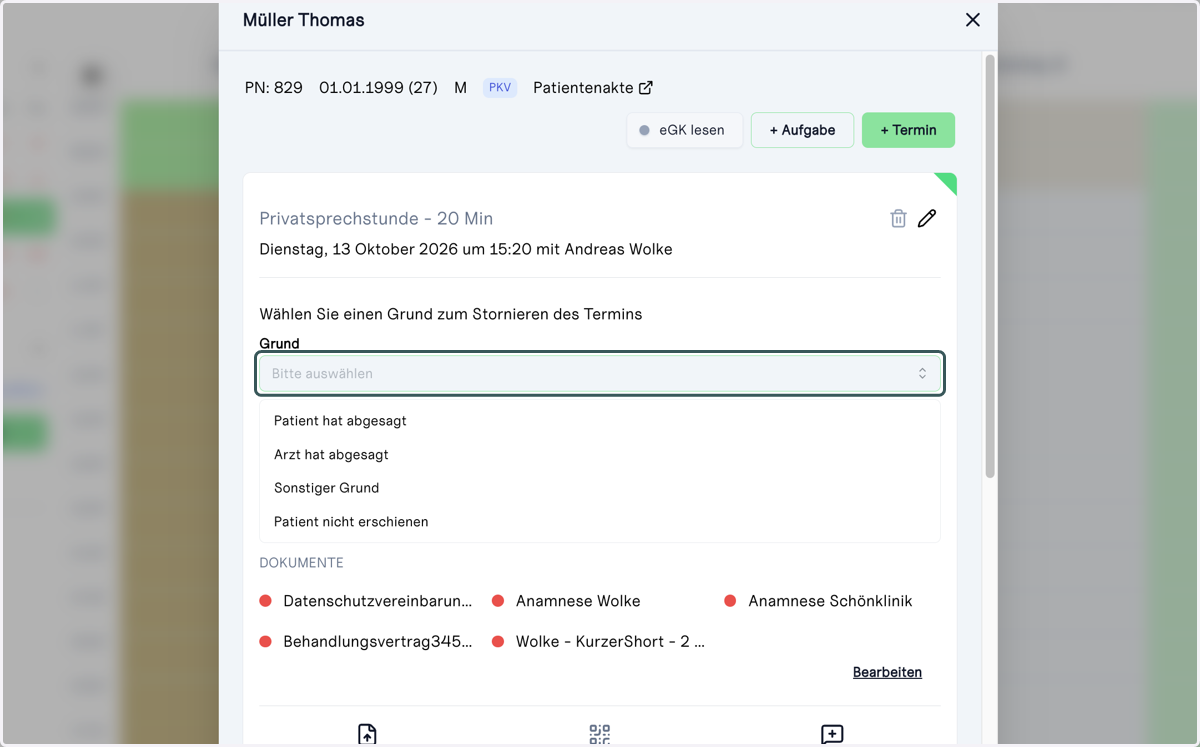
3. Wählen Sie einen Grund für die Absage aus
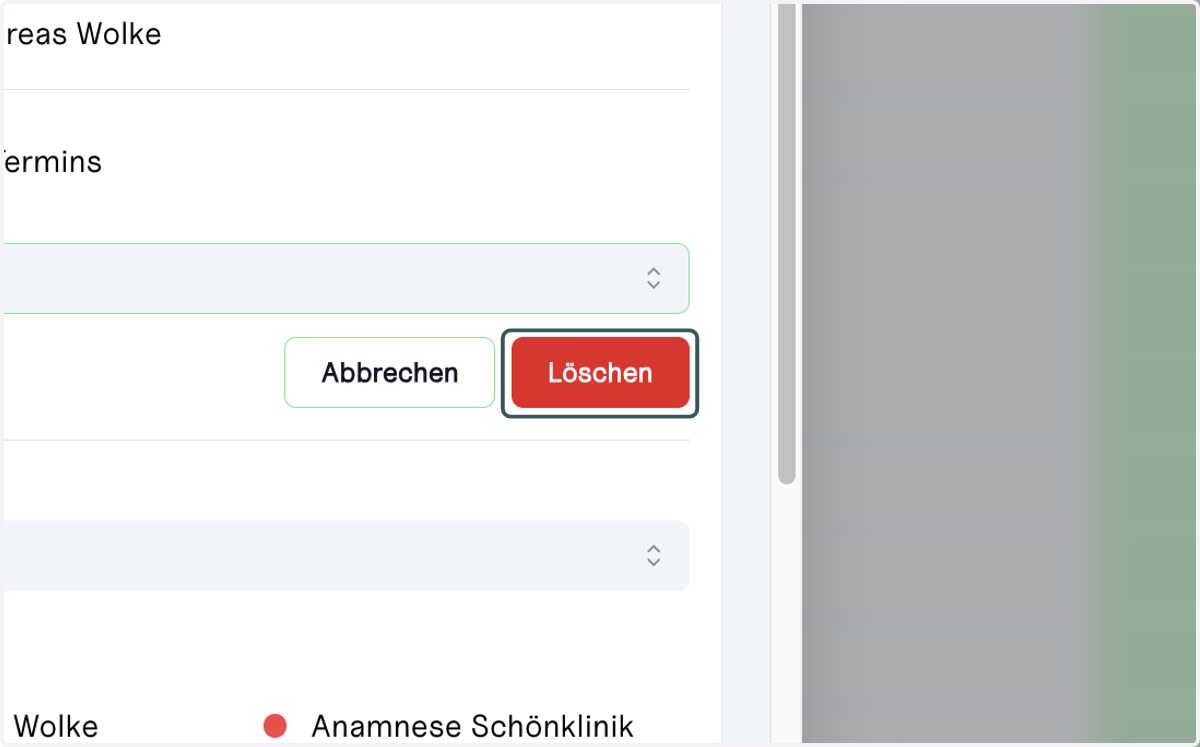
4. Klicken Sie auf "Löschen"
5. Der Termin wurde erfolgreich gelöscht